


Hvis du er vant til at bruge navigationspanelet i Windows Stifinder at navigere fra en skillevæg i en anden eller fra en folder i en anden, og du vil finde ud af, hvordan du kan tilpasse den til at få hurtigere adgang til personlige mapper eller for at fjerne noget fra det Genvejs-uri som du ikke bruger, vil du helt sikkert finde den applikation, som vi vil præsentere i denne artikel, nyttig.
Windows 7 Navigation Rude Customizer Det er o Bærbar applikation (ingen installation nødvendig), som brugerne kan tilføje eller fjerne hurtigt elementer fra navigationspanelet i Windows Stifinder (ideelt for dem, der ikke ønsker at ændre manuelt systemregistre).
Med blot et par klik kan du tilføje genveje til navigationspanelet personlig mappe i Brugere, Kontrolpanel eller Genbrugsbakke, eller du kan deaktivere/genaktivere Biblioteker, Favoritter, Netværk og Hjemmegruppe.
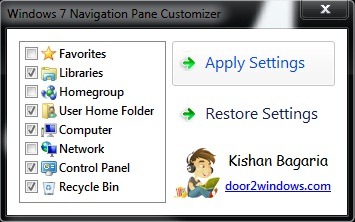
For at tilpasse Explorer-navigationspanelet, tjek genvejene som du også vil tilføje fjern markeringen af genvejene som du vil fjerne, og klik derefter på Anvend indstillinger. Applikationen genstartes automatisk Explorer.exe for at de foretagne ændringer træder i kraft.
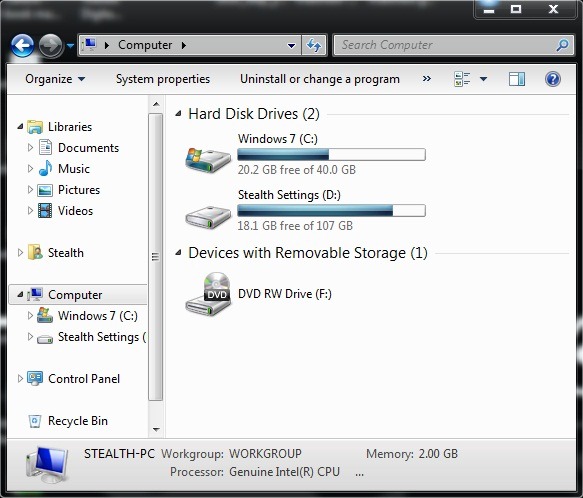
Hvis du vil vende tilbage til de oprindelige indstillinger for Windows Stifinder navigationsrude, klik på Gendan indstillinger.
Stealth -indstillinger – Sådan tilpasses Explorer Navigation Panel i Windows 7


Du kan også være interesseret i...

4 tanker vedr “Cum SA Customizam Windows Explorer Navigation Panel i Windows 7”