


使い慣れている方であれば、 Windows エクスプローラーのナビゲーション パネル 1 つから移動するには パーティション 別のまたは一方から フォルダ 別の環境で、より速くアクセスできるようにカスタマイズする方法を知りたいと考えています。 個人フォルダ またはそこから一部を削除する ショートカットウリ 使用していない場合は、この記事で紹介するアプリケーションがきっと役に立つでしょう。
Windows 7 ナビゲーション ウィンドウ カスタマイザー それはoです ポータブルアプリケーション (インストールは必要ありません) 追加または削除 Windows エクスプローラーのナビゲーション パネルから要素をすばやく削除します (手動で変更したくない人に最適です) システムレジストリ)。
数回クリックするだけで、ナビゲーション パネルにショートカットを追加できます。 ユーザーの個人フォルダー、 コントロールパネル または ビンをリサイクルします、または無効化/再アクティブ化することもできます ライブラリ、 お気に入り、 ネットワーク そして ホームグループ。
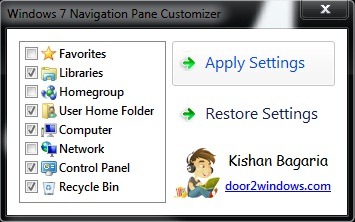
Explorer のナビゲーション パネルをカスタマイズするには、 ショートカットを確認してください あなたも追加したいもの ショートカットのチェックを外します 削除したい項目を選択し、 をクリックします 設定を適用する。アプリケーションは自動的に再起動されます Explorer.exe 変更が有効になるまで。
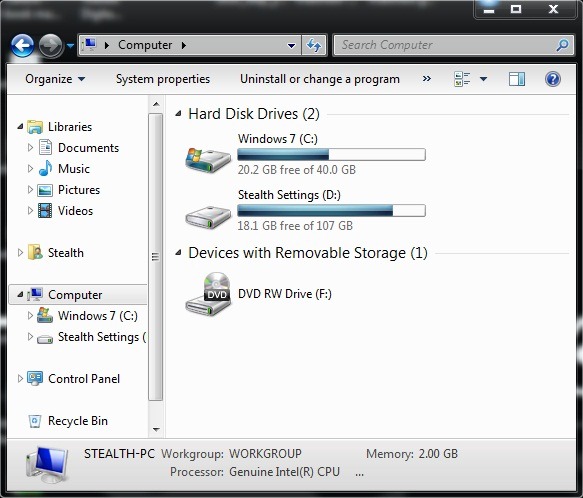
初期設定に戻したいときは、 Windows エクスプローラーのナビゲーション ウィンドウ、クリックしてください 設定を復元する。
ステルス設定 – Windows 7 でエクスプローラーのナビゲーション パネルをカスタマイズする方法


あなたも興味があるかもしれません...

についての4つの考え “Windows7のCumSa Customizam Windowsエクスプローラーナビゲーションパネル”