


Operativsystem Windows Vista har mange tjenester "automatisk" indstillet til at blive lanceret med bestemte tidsintervaller. Mange af dem vil hjælpe dig med at holde din computer med høj ydeevne, men ofte køres disse tjenester på upassende tidspunkter og på tidspunkter, hvor du har brug for enhver hukommelsesressource.
Diskdefragmentering er en af de tjenester, der er sat (standard) til at køre periodisk på Windows Vista. Der ville ikke være noget problem, hvis defragmenteringen fandt sted en gang om måneden (i tilfælde af HDD'er, hvor mange filer flyttes/kopieres/slettes), men måske vil du vælge tidspunktet for selv at starte defragmenteringen, især da denne proces bruger nok ressourcer til at bremse driften af dit operativsystem.
Sådan deaktiveres automatisk defragmentering.
Deaktiver automatisk diskdefragmentering (Sys Speed Optimization / Windows Vista)
1. Gå til "Computer" og vælg den partition, som du vil stoppe den automatiske defragmentering for.
2. Højreklik på den valgte partition (f.eks. C:) og klik på "Egenskaber"
3. Klik på fanen "Værktøjer". klik derefter på knappen "Defragmenter nu.."
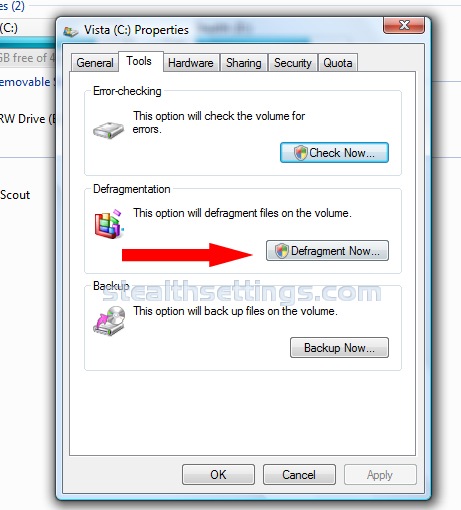
4. Hvis du har UAC (User Account Control) aktiveret, skal du klikke på "Fortsæt".
5. Panelet " åbnesDiskdefragmentering” hvor du har mulighed for at deaktivere automatisk defragmentering.
6. Fjern markeringen i afkrydsningsfeltet ud for "Kør efter en tidsplan", og tryk på OK.
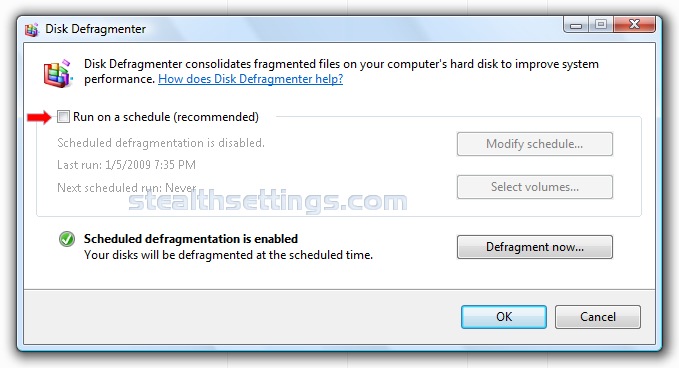
Efter at have fulgt dette trin, er automatisk defragmentering blevet deaktiveret. Før du fjerner markeringen i feltet "Kør efter en tidsplan", kan du vælge denne handling for alle harddiskpartitioner. "Vælg lydstyrker…”.


Du kan også være interesseret i...

En tanke på “Deaktiver automatisk defragmentering (Windows Vista-hastighed)”