


Operacinė sistema „Windows Vista“ turi daug paslaugų „automatiniu“ būdu, kurį reikia paleisti tam tikrais laiko tarpais. Daugelis jų padeda išlaikyti jūsų kompiuterį pasiekti aukštą našumą, tačiau dažnai šios paslaugos teikiamos netinkamomis valandomis ir tais atvejais, kai jums reikia kiekvieno atminties šaltinio.
Disko defragmentas Tai yra vienas iš paslaugų rinkinio (numatytasis), kuris periodiškai veikia „Windows Vista“. Nebūtų jokių problemų, jei defragmentacija įvyktų kartą per mėnesį (jei HDD, kurie juda/kopijuoja/ištrina daugybę failų), tačiau galbūt norite pasirinkti save, kad pradėtumėte defragą, ypač todėl, kad šis procesas sunaudoja pakankamai išteklių, kad sulėtintų operacinę sistemą.
Kaip išjungti automatinį defragmentaciją.
Išjunkite automatinį disko defragmentą („Sys“ greičio optimizavimas / „Windows Vista“)
1. Eikite į „Kompiuterį“ ir pasirinkite skaidinį, kuriam norite sustabdyti automatinį defragmentacijos procesą.
2. Spustelėkite dešinįjį pasirinktame skaidinyje (pvz., C :) ir spustelėkite „Propritai“
3. Spustelėkite skirtuką „Įrankiai“. Tada spustelėkite mygtuką „Defragment dabar ..“. "
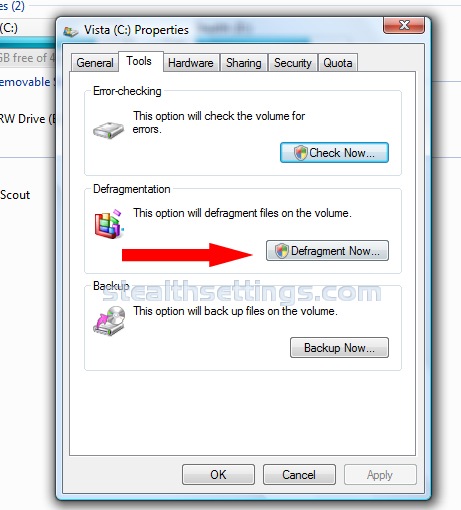
4. Jei suaktyvinate UAC (vartotojo abonemento valdymas), spustelėkite „Nepertraukiamai“.
5. Atidarys skydą “Disko defragmentatorius„Kur turite galimybę išjungti automatinį defragmentaciją.
6. Išjunkite langelį šalia dešinės „paleiskite tvarkaraštį“ ir paspauskite Gerai.
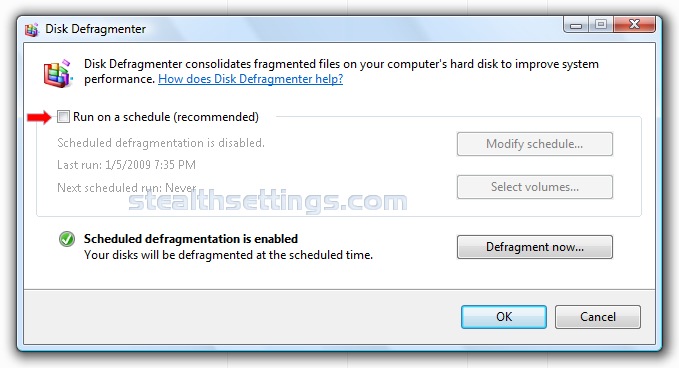
Atlikus šį žingsnį, automatinė defragmentacija buvo išjungta. Prieš išsklaidydami langelį „Vykdyti tvarkaraštį“, galite pasirinkti šią operaciją visoms standžiojo disko skaidiniams. „Pasirinkite tūrį….


Galbūt jus taip pat domina...

Viena mintis “Išjungimas automatiniame defragmente („Windows Vista Speed“)”