

Det er godt at vide, hvordan man for at oprette en offentliggjort PDF cu Microsoft Edge uden behov for specielle PDF-redigeringsapplikationer. Vi bruger kun den webbrowser, der er installeret som standard på Windows 10 og Windows 11.
Microsoft har i høj grad udviklet sin egen webbrowser i de senere år, den kommer på Windows 10 og Windows 11 som Microsoft Edge at være et levedygtigt alternativ til Mozilla Firefox og Google Chrome.
Til browsing på websteder er det meget hurtigt, stabilt og giver øget sikkerhed. Men Microsoft Edge den kan også bruges, hvis vi skal åbne og redigere PDF-filer. For at redigere PDF normalt ville vi have haft brug for Adobe Acrobat Reader eller anden specifik software.
Sådan redigeres PDF-filer med Microsoft Edge
Med Microsoft Edge har vi mulighed for at tilføje tekst til en PDF-fil, lad os fremhæve en del af teksten med Highlight eller at tegne linjer (Draw).
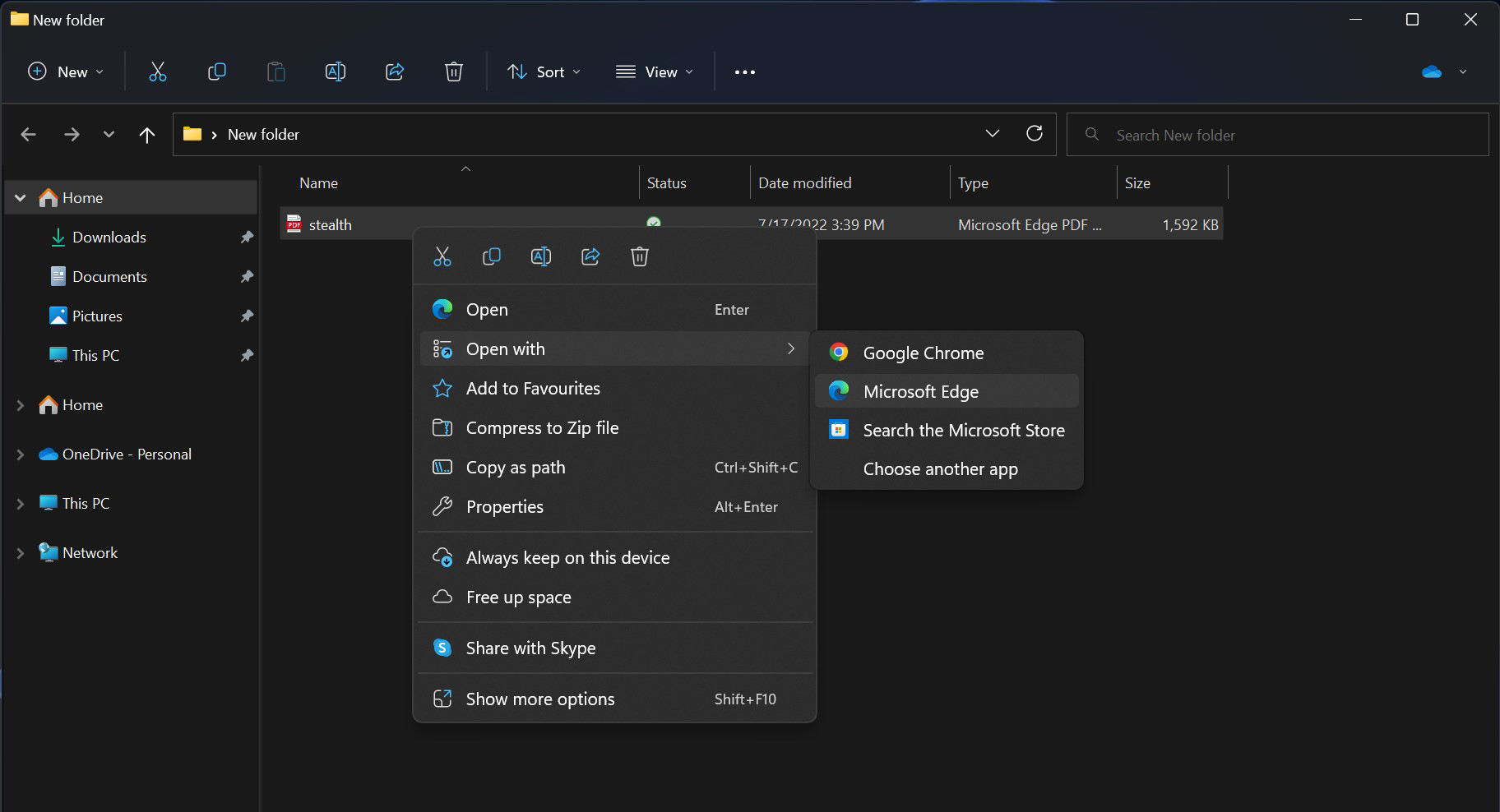
1. Vi åbner filen PDF som vi ønsker sa-l udgivet cu Microsoft Edge. Hvis den ikke åbner som standard med Edge, vi højreklikker på dokumentet, “Open with“, så klikker vi på fra kontekstmenuen Microsoft Edge.
2. I den åbne fil har vi alle redigerings-, lagrings- og udskrivningsmuligheder i PDF-redigeringskommandolinjen, der vises i Microsoft Edge.
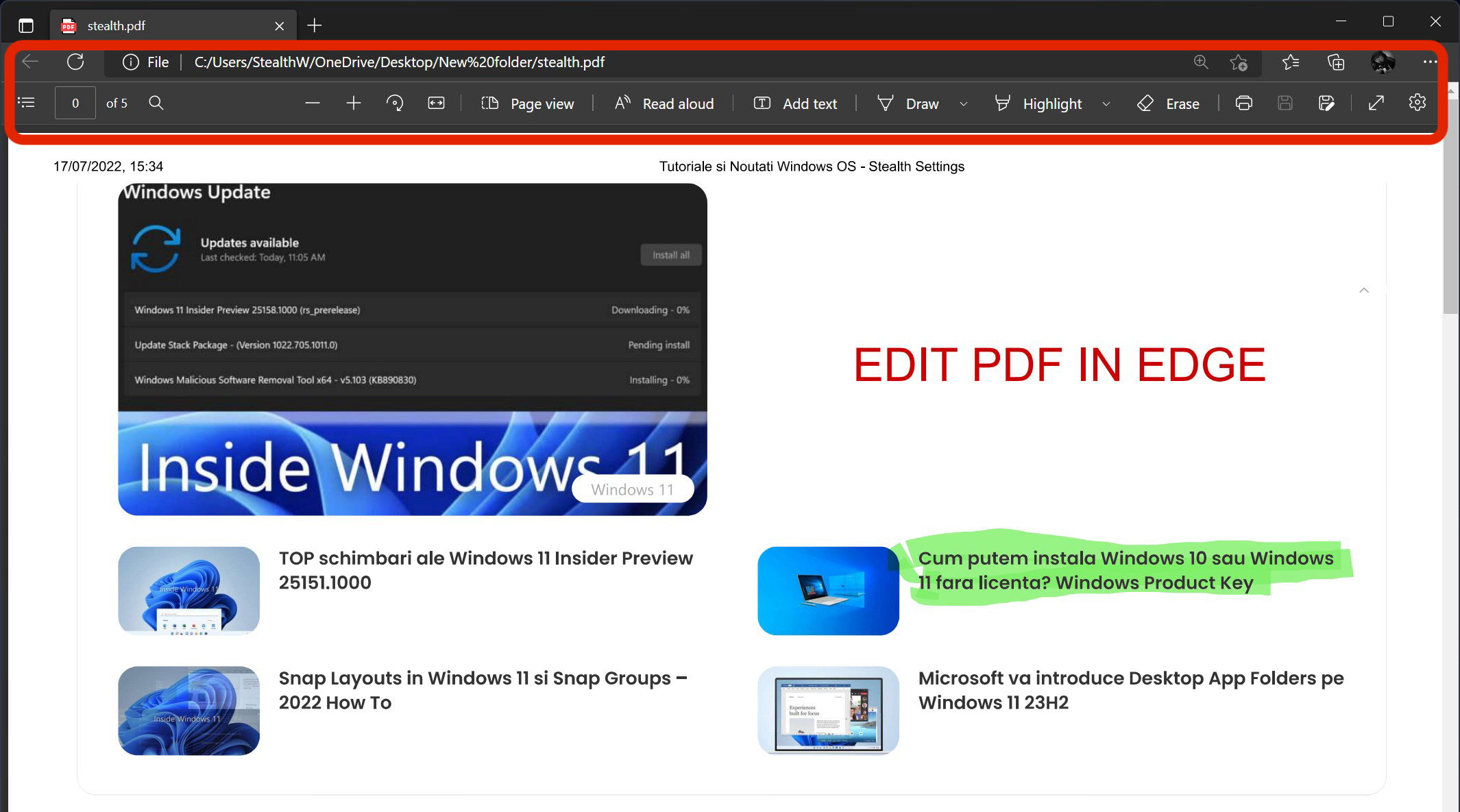
Til sidst, når du er færdig med at redigere PDF-filen, skal du klikke på diskettetegnet i redigeringslinjen for at gemme ændringerne.
Redigering af PDF-filer kan også foretages i Google Chrome med de samme muligheder. Mozilla er i udvikling PDF viewer FRA Firefox og følg redigeringsinputtet. I øjeblikket er indstillingerne for tekstkommentarer og linkkommentarer kun tilgængelige, hvis de er aktiveret pdfjs.annotationEditorMode FRA about:config.


Du kan også være interesseret i...
