

C'est bien de savoir comment pour créer un PDF publié cu Microsoft Edge sans avoir besoin d'applications d'édition de PDF spéciales. Nous utilisons uniquement le navigateur web installé par défaut sur Windows 10 et Windows 11.
Microsoft a grandement développé son propre navigateur web ces dernières années, il arrive sur Windows 10 et Windows 11 comme Microsoft Edge être une alternative viable pour Mozilla Firefox et Google Chrome.
Pour la navigation sur les sites Internet, il est très rapide, stable et offre une sécurité accrue. Mais Microsoft Edge il peut également être utilisé si nous devons ouvrir et éditer des fichiers PDF. Pour éditer un PDF, nous aurions normalement eu besoin d'Adobe Acrobat Reader ou d'un autre logiciel spécifique.
Comment modifier les fichiers PDF avec Microsoft Edge
Avec Microsoft Edge, nous avons la possibilité de ajouter du texte à un fichier PDF, soulignons une partie du texte avec Highlight ou pour tracer des lignes (Draw).
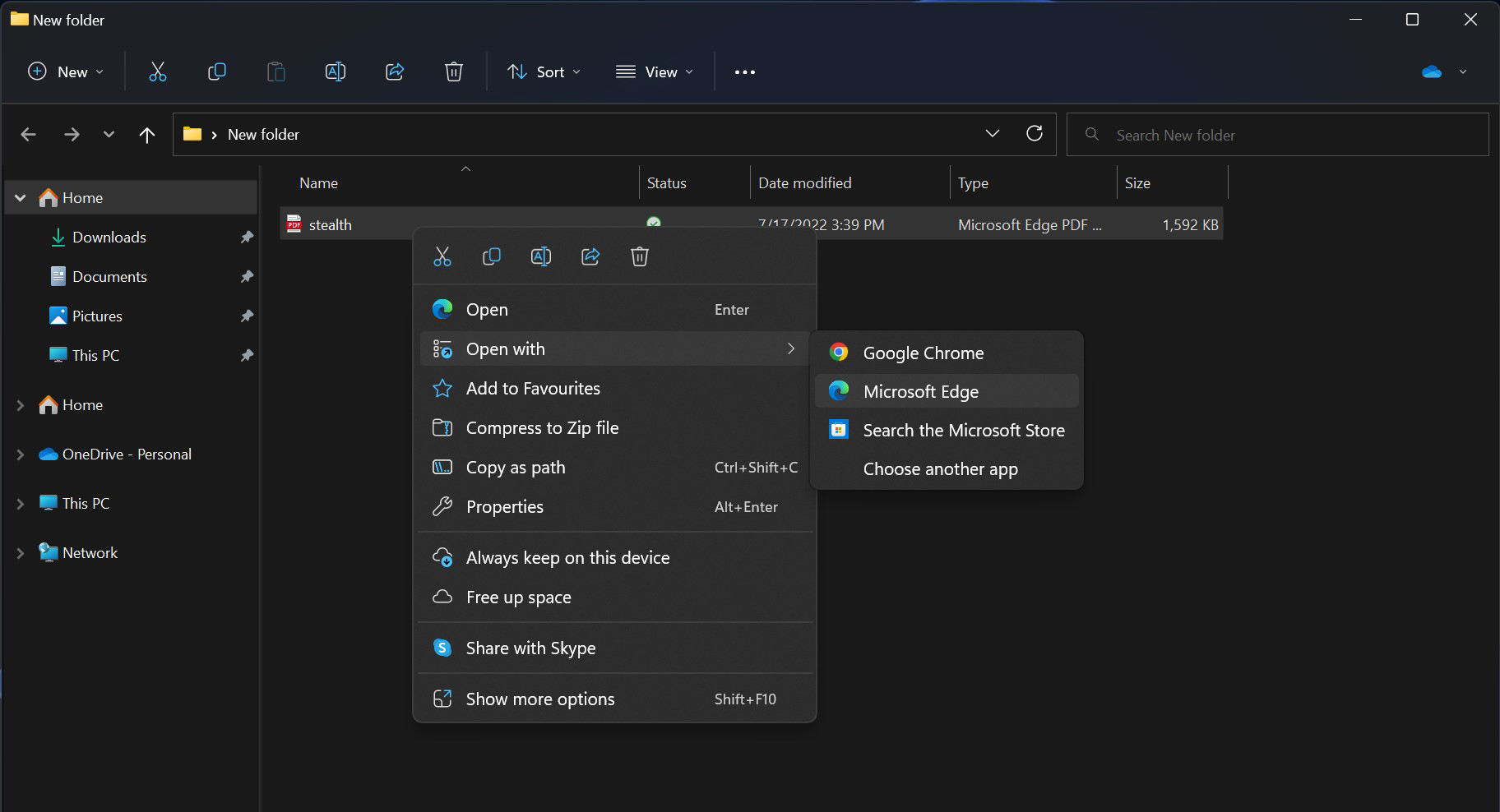
1 et 1 Nous ouvrons le fichier PDF que nous voulons sa-l publié cu Microsoft Edge. S'il ne s'ouvre pas par défaut avec Edge, facem click dreapta pe document, “Open with“, puis depuis le menu contextuel on clique sur Microsoft Edge.
2. Dans le fichier ouvert, nous avons toutes les options d'édition, d'enregistrement et d'impression dans la barre de commandes d'édition PDF qui apparaît dans Microsoft Edge.
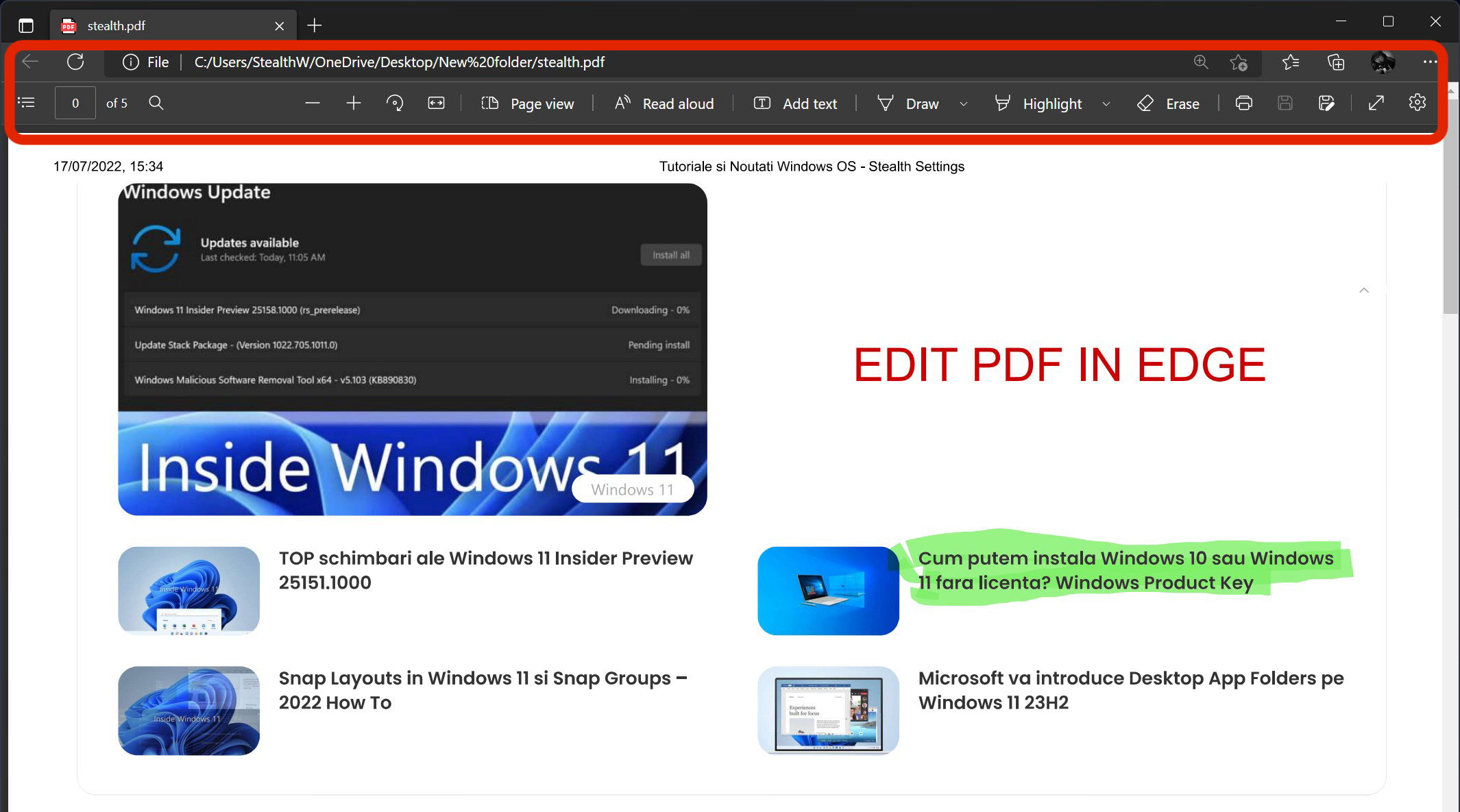
À la fin, après avoir terminé l'édition du fichier PDF, cliquez sur le signe de la disquette dans la barre d'édition pour enregistrer les modifications.
L'édition de fichiers PDF peut également être effectuée dans Google Chrome avec les mêmes options. Mozilla est en développement PDF viewer DEPUIS Firefox et suivez la saisie d'édition. Actuellement, les options d'annotation de texte et d'annotation de lien ne sont disponibles que si elles sont activées. pdfjs.annotationEditorMode DEPUIS about:config.


Vous pourriez également être intéressé par...
