


Comme les autres navigateurs Internet, Microsoft Edge prend en charge le mode de navigation privée. En mode navigation privée.
Lorsque vous utilisez le mod “Intimider”, nous devons être conscients que nous ne sommes pas anonymes. Ils ne seront pas conservéshistorique de navigation sur le Web (Historique Web), l'historique des fichiers téléchargés (téléchargements), cache-uri et cookies ils seront supprimé automatiquement lorsque vous fermez la session de navigation. Fermez Microsoft Edge. Fichiers téléchargés, les pages enregistrées seront conservées à la place “Favoris”, et des informations telles que l'adresse IP, le type de système d'exploitation et le portefeuille ainsi que d'autres informations visibles même lors d'une navigation normale atteindront Internet.
La plupart des utilisateurs choisissent d'utiliser le mode “Intimider” sur des PC auxquels plusieurs utilisateurs ont accès et ne veulent pas voir à quels sites Web ils ont accédé et ce qu'ils ont téléchargé.
Microsoft Edge dans “En mode privé” est accessible de plusieurs manières.
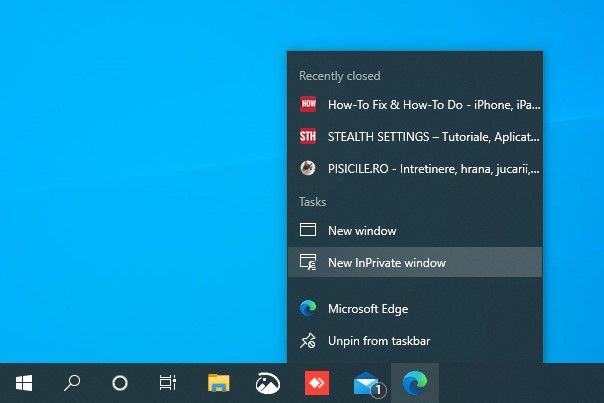
1. Nous pouvons ouvrir une fenêtre “Intimider” depuis la barre d'activité, si Microsoft Edge est ouvert ou s'il est ajouté dans Barre des tâches. On fait un clic droit sur l'icône de l'application dans la barre des tâches, puis on clique sur l'option “Nouvelle fenêtre InPrivate“.
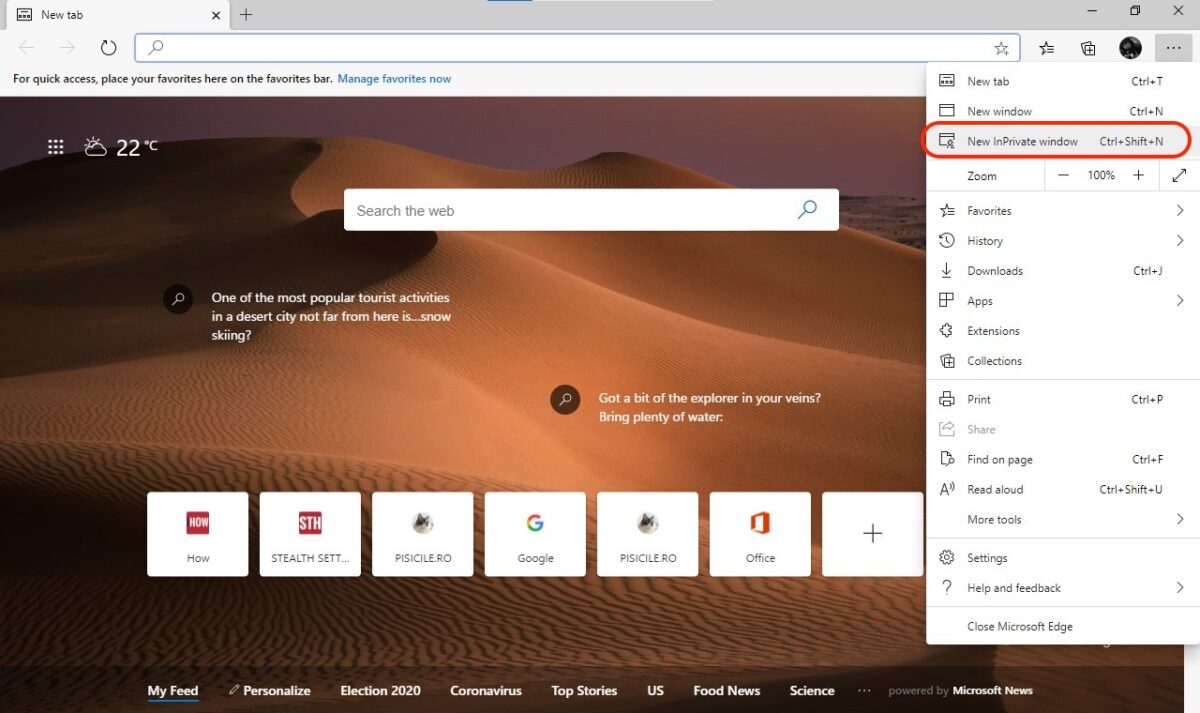
2. Une fenêtre privée peut également être ouverte directement depuis le navigateur à l'aide de raccourcis clavier : Ctrl+Shift+N ou depuis le menu Microsoft Edge “…”.
3. Nous pouvons configurer Microsoft Edge pour qu'il s'ouvre automatiquement dans En mode navigation privée.
Comment configurer Microsoft Edge pour qu'il s'ouvre automatiquement en mode de navigation InPrivate
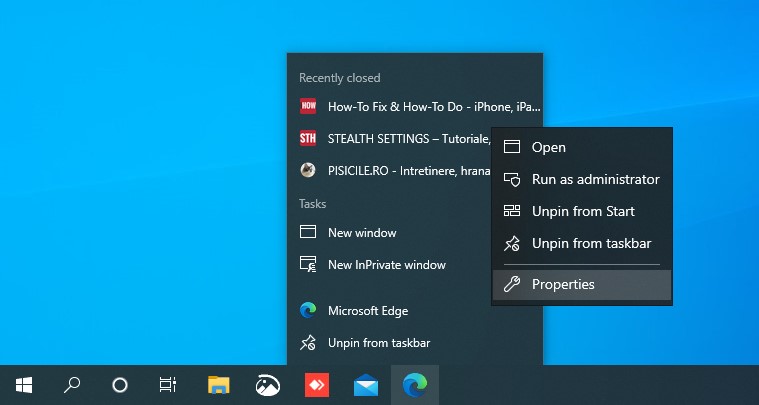
1. Faites un clic droit sur l'icône de l'application Microsoft Edge, puis faites un clic droit sur Microsoft Edge dans le menu ouvert et cliquez sur “Propriétés“.
2. En plus de la ligne de “Cible” nous ajoutons la valeur “-privé” avec de l'espace, après “=Par défaut”.
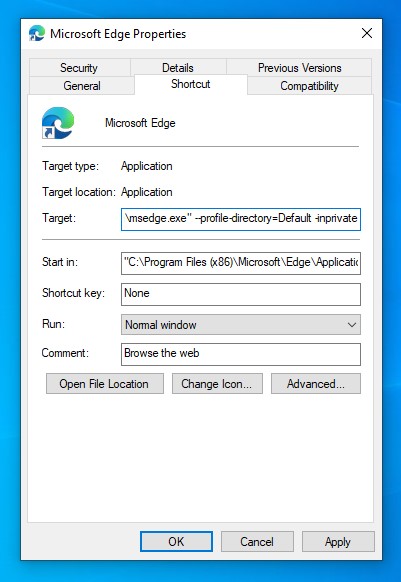
La ligne complète ressemblera à ceci :
C:\Program Files (x86)\Microsoft\Edge\Application\msedge.exe" --profile-directory=Default -inprivate
3. Postuler & D'accord.
Après ce point, chaque fois que vous ouvrez Microsoft Edge, il s'ouvrira en mode “Intimider“.
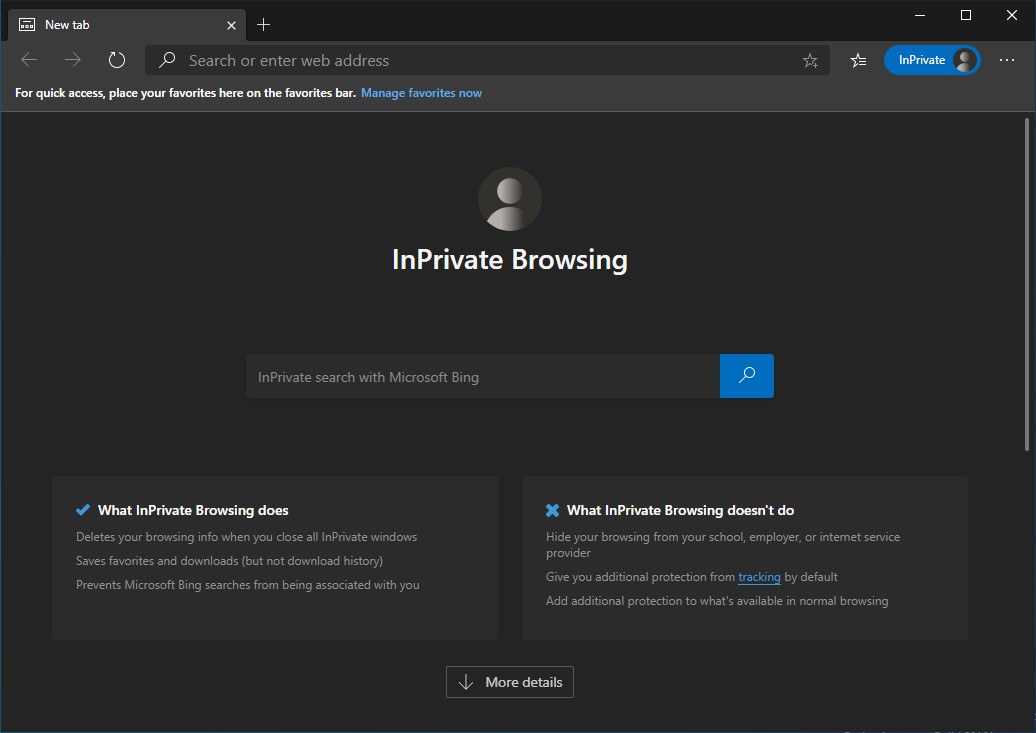
Pour revenir aux paramètres initiaux, répétez toutes les étapes et supprimez “-privé” de la ligne “Cible”.
Module “Intimider” cela présente également de petits inconvénients. Chaque fois que vous ouvrez une session “Intimider” vous devrez accepter les cookies même si vous l'avez déjà fait sur le même site, et sur les boutiques en ligne, si vous l'avez déjà fait produits ajoutés au panier, ils ne seront plus conservés après la clôture de la séance.
Du mode “Intimider” vous pouvez ouvrir une fenêtre normale, en utilisant la combinaison de touches : “Ctrl+N”.


Vous pourriez également être intéressé par...
