


Ca si alte internet browsere, Microsoft Edge ondersteunt de modus voor privé browsen. InPrivate-browsingmodus.
Bij gebruik van de mod “Onprivant”moeten we ons ervan bewust zijn dat we niet anoniem zijn. Ze zullen niet worden bewaardbrowsegeschiedenis op internet (Web History), istoricul fisierelor descarcate (downloads), cacheEn koekjes zij zullen zijn automatisch gewist wanneer u de browsersessie sluit. Sluit Microsoft Edge. Gedownloade bestanden en pagina's die zijn opgeslagen, worden in plaats daarvan bewaard “Favorieten”, en informatie zoals het IP-adres, het type besturingssysteem en de portemonnee en andere informatie die zelfs tijdens normaal browsen zichtbaar is, zal het internet bereiken.
De meeste gebruikers kiezen ervoor om de modus te gebruiken “Onprivant” op pc's waar meerdere gebruikers toegang toe hebben en niet willen zien welke websites ze hebben bezocht en wat ze hebben gedownload.
Microsoft Edge in “InPrivate Mode” poate fi accesat in mai multe feluri.
1. Putem deschide o fereastra “Onprivant” din bara de activitati, daca Microsoft Edge este deschis sau daca este adaugat in Taakbalk. Facem click dreapta pe iconita aplicatiei din taskbar, apoi click pe optiunea “New InPrivate window“.
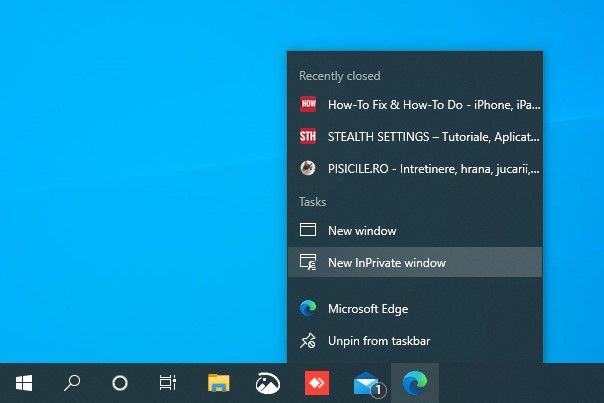
2. O ferastra privata poate fi deschisa si direct din browser prin combitatia de taste (keyboard shortcuts): Ctrl+Shift+N sau din meniul Microsoft Edge “…”.
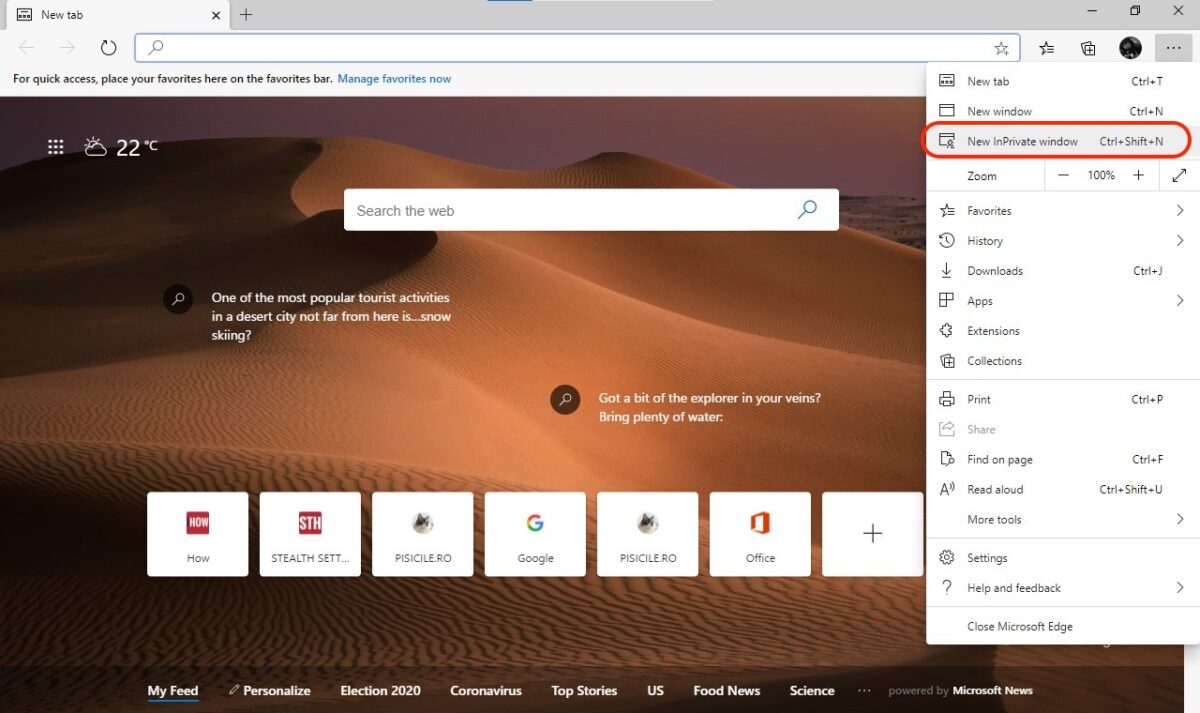
3. Putem seta Microsoft Edge sa se deschida automat in modul de navigare InPrivate.
Cum setam Microsoft Edge sa se deschida automat in modul InPrivate browsing
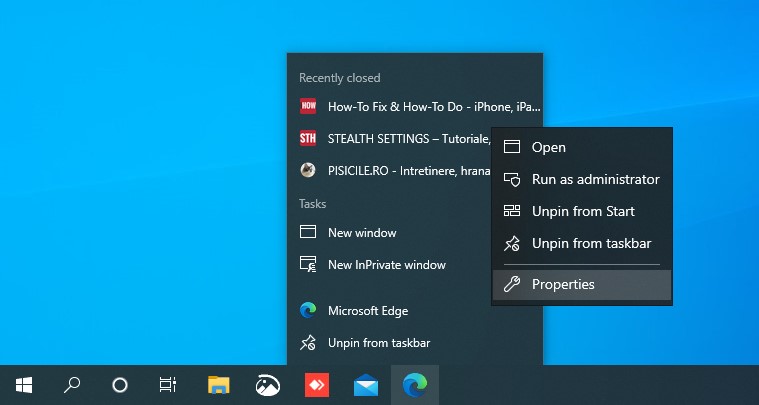
1. Facem click-dreapta pe iconita aplicatiei Microsoft Edge, apoi click-dreapta pe Microsoft Edge din meniul deschis si click pe “Eigenschappen“.
2. In completarea liniei de la “Doel” adaugam valoarea “-inprivate” cu spatiu, dupa “=Default”.
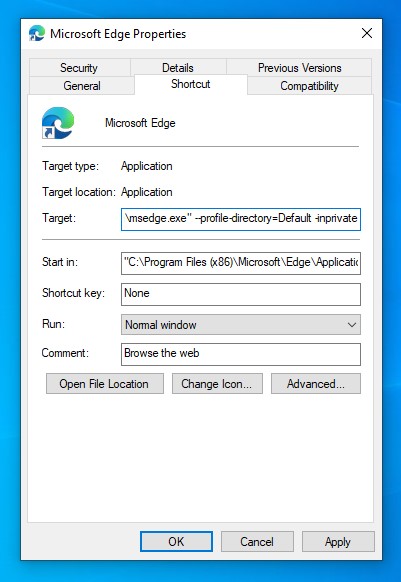
Linia completa va arata asa:
C:\Program Files (x86)\Microsoft\Edge\Application\msedge.exe" --profile-directory=Default -inprivate
3. Apply & Ok.
Dupa ce acest punct de fiecare data cand deschideti Microsoft Edge, acesta se va deschide in modul “Onprivant“.
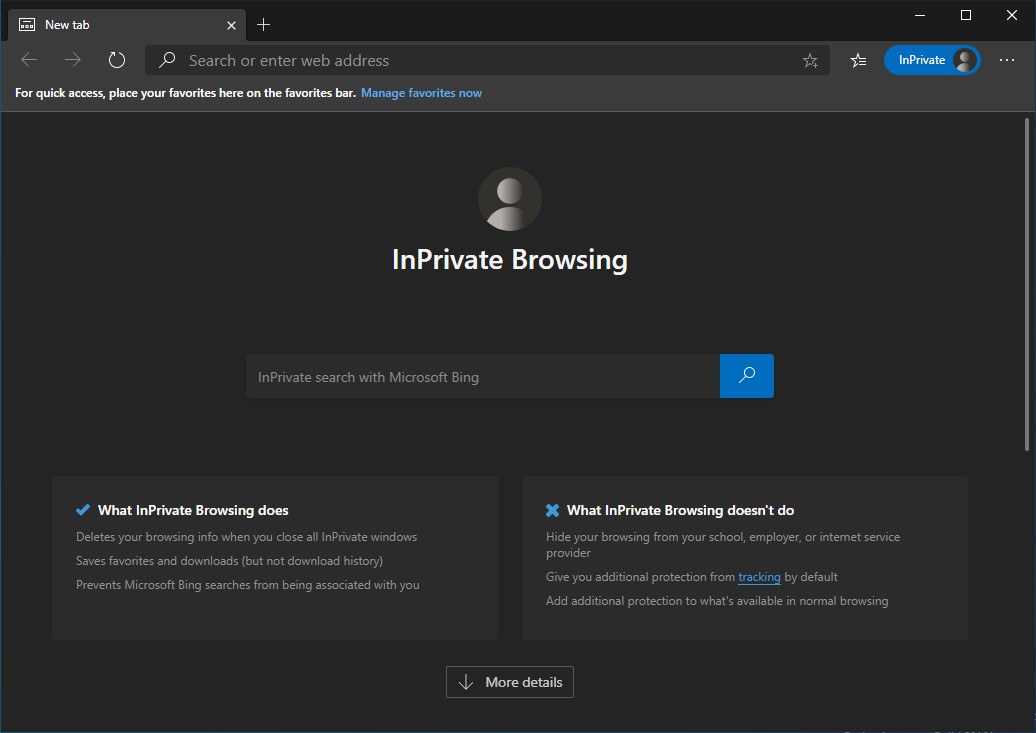
Pentru a reveni la setarile intiale, repetati toti pasii si stergeti “-inprivate” din linia “Doel”.
Module “Onprivant” vine si cu mici dezavantaje. De fiecare data cand deschideti o sesiune “Onprivant” va trebui sa dati accept la cookies chiar daca ati mai facut acest lucru pe acelasi site, iar pe magazinele online, daca aveti produse adaugate in cosul de cumparaturi, acestea nu se vor mai pastra dupa inchiderea sesiunii.
Din modul “Onprivant” u kunt een normaal venster openen met behulp van de toetsencombinatie: “Ctrl+N”.


Mogelijk bent u ook geïnteresseerd in...
