


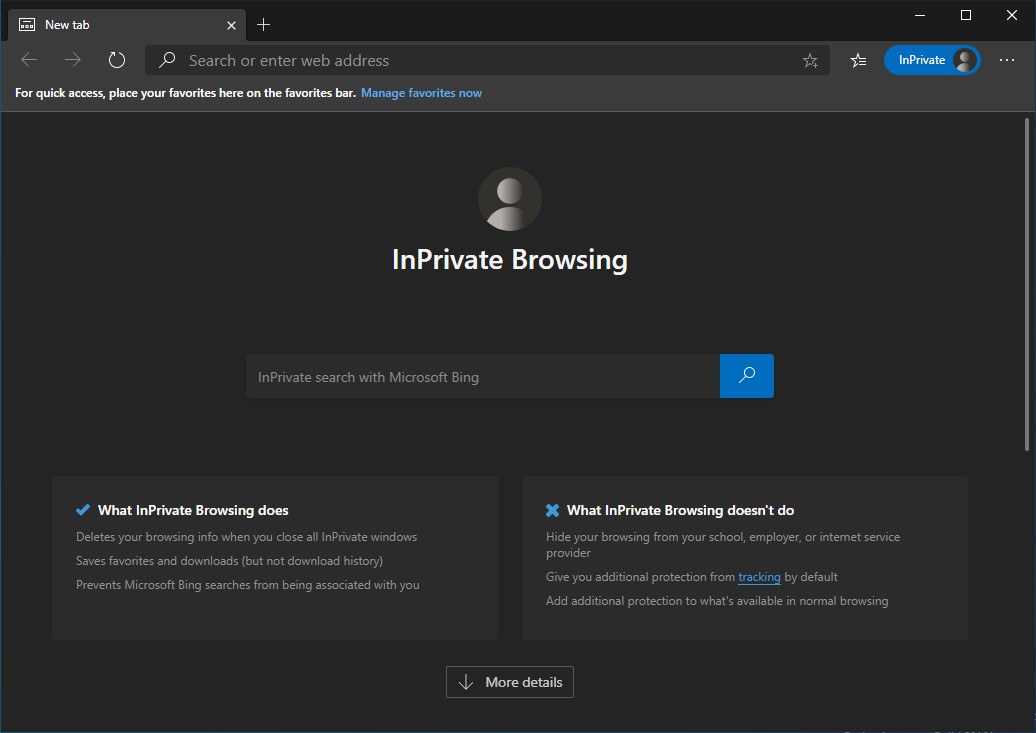
Come altri browser Internet, Microsoft Edge supporta la modalità di navigazione privata. Modalità di navigazione privata.
Quando si utilizza il mod “Inprivate”, dobbiamo essere consapevoli che non siamo anonimi. Non verranno mantenuticronologia di navigazione web (Cronologia web), la cronologia dei file scaricati (download), cache-uri e biscotti Lo saranno cancellato automaticamente quando chiudi la sessione di navigazione. Chiudi Microsoft Edge. Verranno invece conservati i file scaricati e le pagine salvate “Preferiti”e in Internet arriveranno informazioni come l'indirizzo IP, il tipo di sistema operativo e il portafoglio e altre informazioni visibili anche durante la normale navigazione.
La maggior parte degli utenti sceglie di utilizzare la modalità “Inprivate” sui PC a cui hanno accesso più utenti e non vogliono vedere a quali siti Web hanno effettuato l'accesso e cosa hanno scaricato.
Microsoft Edge dentro “In modalità privata” è possibile accedervi in diversi modi.
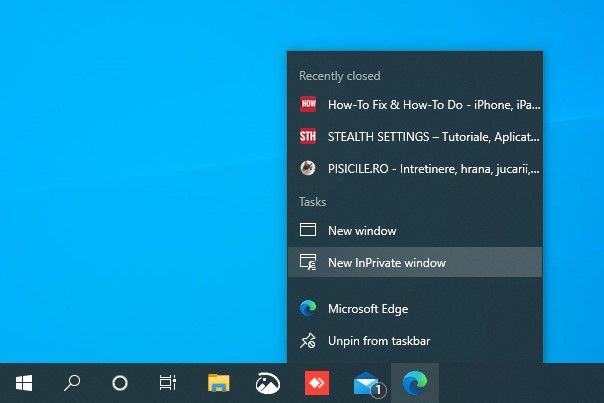
1. Possiamo aprire una finestra “Inprivate” dalla barra delle attività, se Microsoft Edge è aperto o se è stato aggiunto Barra delle applicazioni. Facciamo clic con il pulsante destro del mouse sull'icona dell'applicazione nella barra delle applicazioni, quindi facciamo clic sull'opzione “Nuova finestra InPrivate“.
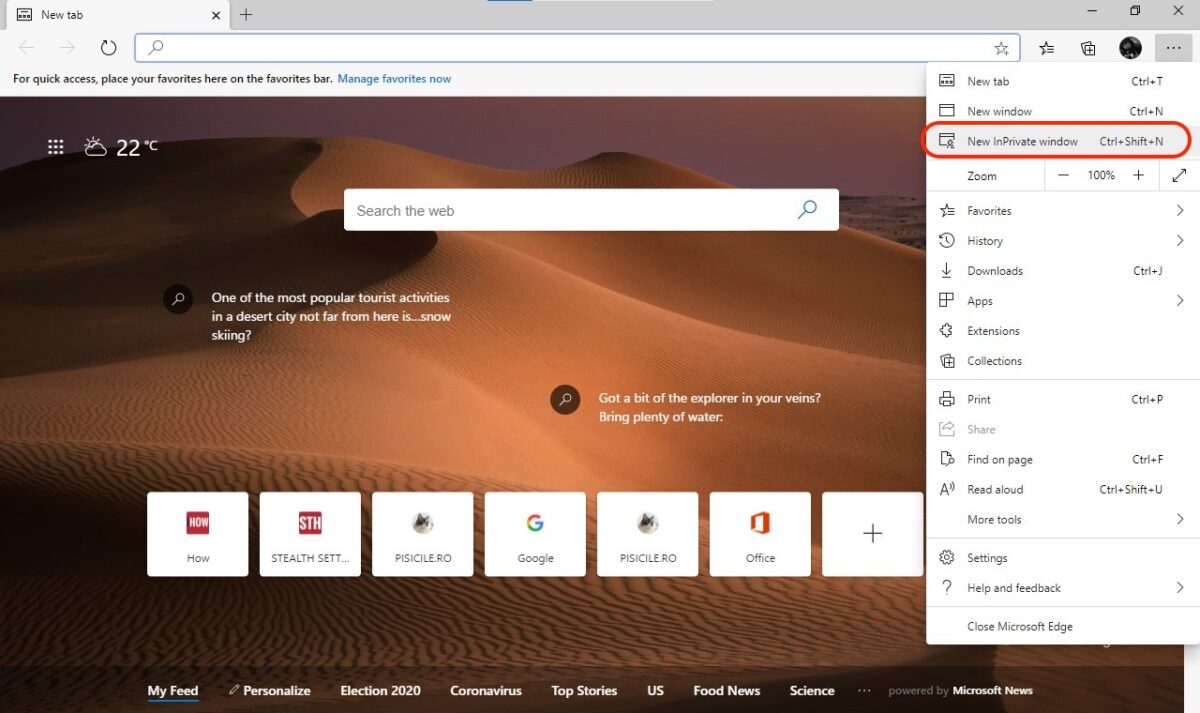
2. Una finestra privata può anche essere aperta direttamente dal browser utilizzando le scorciatoie da tastiera: Ctrl+Maiusc+N o dal menu Microsoft Edge “…”.
3. Possiamo impostare Microsoft Edge in modo che si apra automaticamente in Modalità di navigazione privata.
Come impostare Microsoft Edge per l'apertura automatica in modalità di navigazione InPrivate
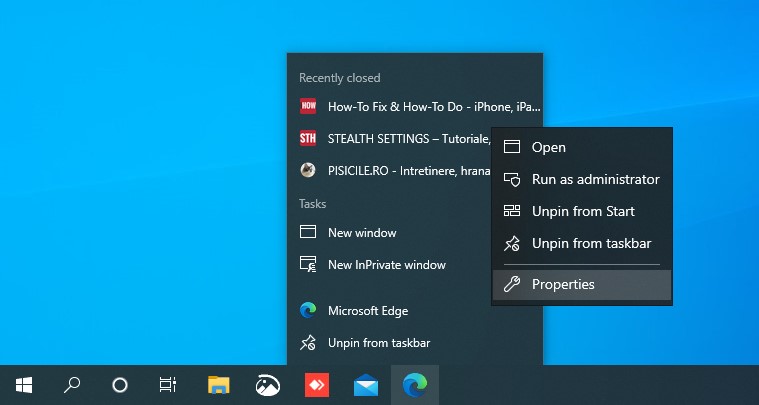
1. Fare clic con il tasto destro sull'icona dell'applicazione Microsoft Edge, quindi fare clic con il pulsante destro del mouse su Microsoft Edge dal menu aperto e fare clic su “Proprietà“.
2. Oltre alla linea da “Bersaglio” aggiungiamo il valore “-privato” con spazio, dopo “=Predefinito”.
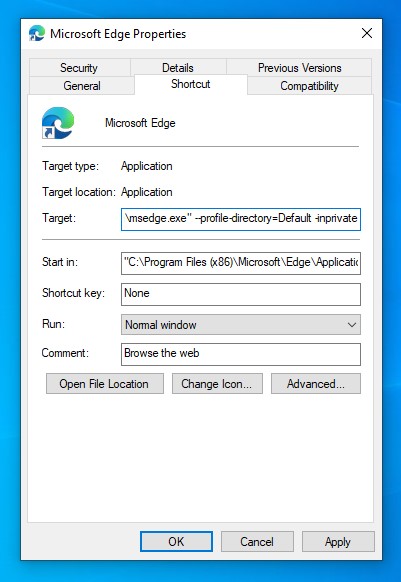
Linia completa va arata asa:
C:\Program Files (x86)\Microsoft\Edge\Application\msedge.exe" --profile-directory=Default -inprivate
3. Apply & Ok.
Dupa ce acest punct de fiecare data cand deschideti Microsoft Edge, acesta se va deschide in modul “Inprivate“.
Pentru a reveni la setarile intiale, repetati toti pasii si stergeti “-privato” din linia “Bersaglio”.
Modulo “Inprivate” vine si cu mici dezavantaje. De fiecare data cand deschideti o sesiune “Inprivate” va trebui sa dati accept la cookies chiar daca ati mai facut acest lucru pe acelasi site, iar pe magazinele online, daca aveti produse adaugate in cosul de cumparaturi, acestea nu se vor mai pastra dupa inchiderea sesiunii.
Din modul “Inprivate” puteti deschide o fereastra normala, prin combinatia de taste: “Ctrl+n”.


Potrebbe interessarti anche...
