


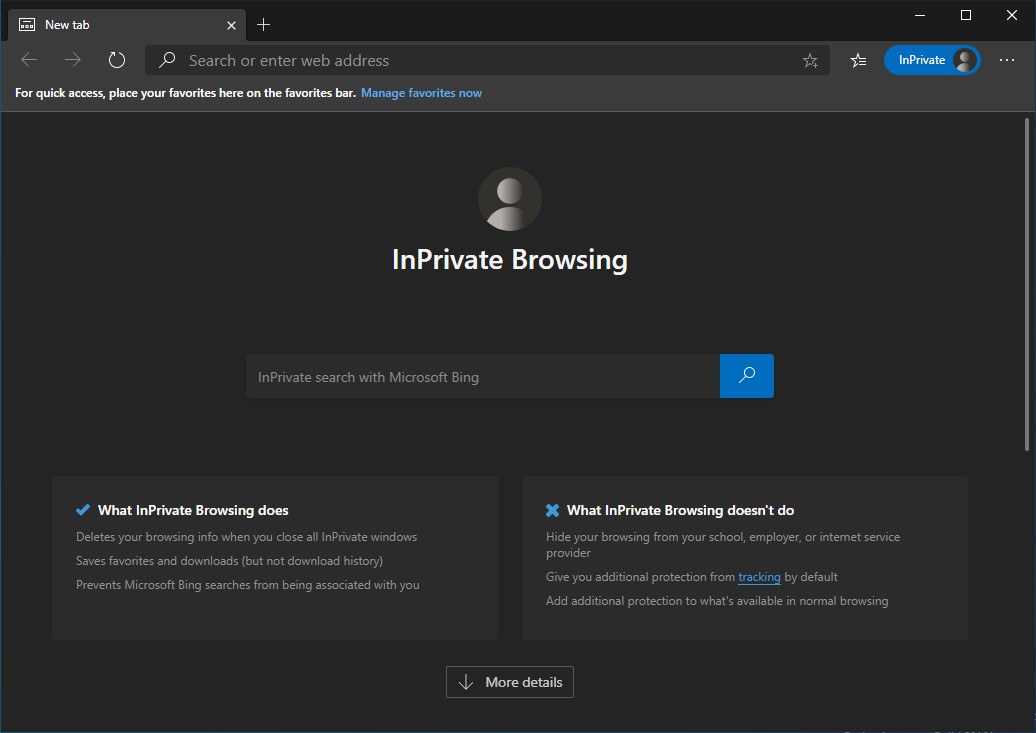
他のインターネットブラウザと同様に、 Microsoft Edge プライベートブラウジングモードをサポートします。 InPrivate ブラウジング モード。
MOD使用時 “inprivate”、私たちは匿名ではないことを認識する必要があります。それらは保管されませんウェブ閲覧履歴 (Web履歴)、ダウンロードしたファイルの履歴(ダウンロード)、 キャッシュ-uriと クッキー 彼らはそうなるでしょう 自動的に削除される ブラウジング セッションを閉じるとき。 Microsoft Edgeを閉じます。ダウンロードされたファイル、保存されたページは代わりに保持されます “お気に入り”、IPアドレス、オペレーティングシステムの種類、ウォレットなど、通常のブラウジングでも目に見える情報がインターネットに到達します。
ほとんどのユーザーはモードの使用を選択します “inprivate” 複数のユーザーがアクセスしており、どの Web サイトにアクセスし、何をダウンロードしたかを知りたくない PC 上で。
Microsoft Edgeで “プライベートモード” いくつかの方法でアクセスできます。
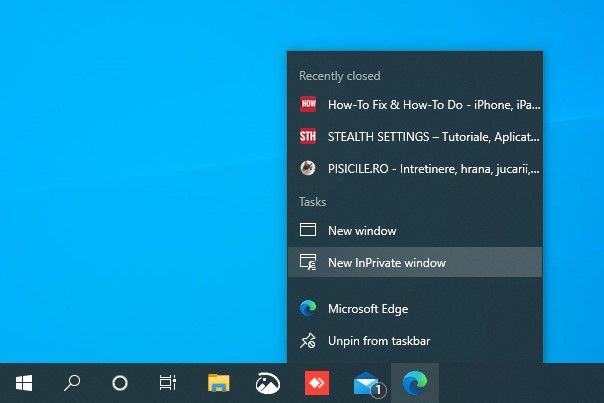
1. 窓を開けることができます “inprivate” アクティビティバーから、 Microsoft Edge 開いているか、またはに追加されているかどうか タスクバー。タスクバーのアプリケーションアイコンを右クリックし、オプションをクリックします “新しい InPrivate ウィンドウ“。
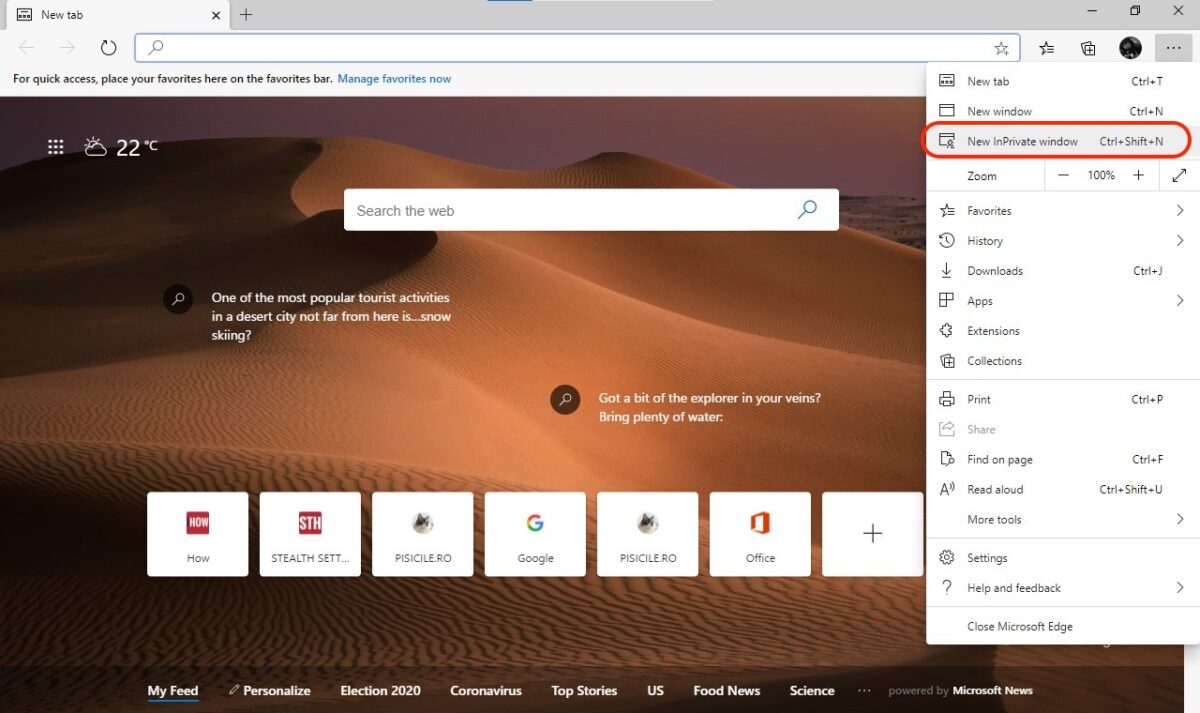
2. キーボード ショートカット Ctrl+Shift+N または Microsoft Edge メニューを使用して、ブラウザからプライベート ウィンドウを直接開くこともできます。 “…”。
3. Microsoft Edge を自動的に開くように設定できます。 InPrivate ブラウジング モード。
Microsoft Edge を InPrivate ブラウジング モードで自動的に開くように設定する方法
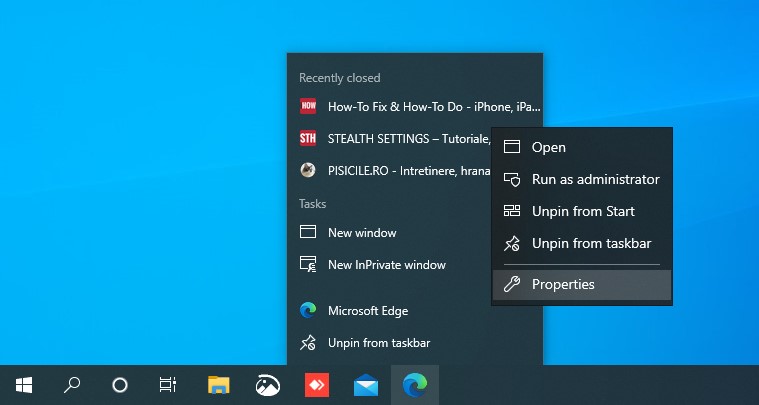
1. アプリケーションアイコンを右クリックします Microsoft Edgeをクリックし、開いたメニューから「Microsoft Edge」を右クリックし、「 “プロパティ“。
2. からの行に加えて、 “ターゲット” 私たちは値を追加します “-非公開” スペースあり、その後 “=デフォルト”。
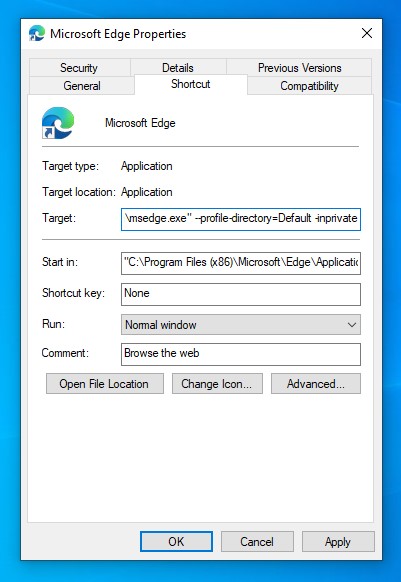
完全な行は次のようになります。
C:\Program Files (x86)\Microsoft\Edge\Application\msedge.exe" --profile-directory=Default -inprivate
3. 申請する & わかりました。
この時点以降、Microsoft Edge を開くたびに、このモードで開きます。 “inprivate“。
初期設定に戻すには、すべての手順を繰り返して削除します “-非公開” ラインから “ターゲット”。
モジュール “inprivate” 小さな欠点もあります。セッションを開くたびに “inprivate” 同じサイトやオンライン ストアでこれを行ったことがある場合でも、Cookie を受け入れる必要があります。 ショッピングカートに商品が追加されました、セッションを閉じた後は保持されなくなります。
モードから “inprivate” 次のキーの組み合わせを使用して、通常のウィンドウを開くことができます。 “Ctrl+N”。


あなたも興味があるかもしれません...
