


Ca si alte internet browsere, Microsoft Edge suporta modul de navigare privat. InPrivate browsing mode.
Atunci cand utilizati modul “Inprivate”, trebuie sa fim constienti ca nu suntem anonimi. Nu se vor pastraistoricul navigarii pe web (Web History), istoricul fisierelor descarcate (downloads), cache-uri og informasjonskapsler De vil være slettes automatisk in momentul in care inchideti sesiunea de navigare. Inchideti Microsoft Edge. Se vor pastra in schimb fisierele descarcate, paginile salvate la “Favoritter”, iar in internet vor ajunge informatii precum: adresa de IP, tipul sistemului de operare si al borser-ului si alte informatii care sunt vizibile si la o navigare normala.
Cei mai multi utilizatori aleg sa foloseasca modul “Inprivate” på PC-er hvor flere brukere har tilgang og ikke ønsker å se hvilke nettsider de har besøkt og hva de har lastet ned.
Microsoft Edge inn “InPrivate-modus” kan nås på flere måter.
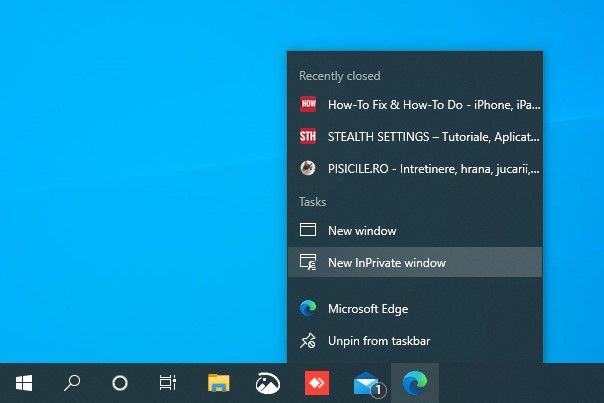
1. Vi kan åpne et vindu “Inprivate” fra aktivitetslinjen, hvis Microsoft Edge er åpen eller hvis den er lagt til Oppgavelinje. Vi høyreklikker på applikasjonsikonet i oppgavelinjen, og klikker deretter på alternativet “Nytt InPrivate-vindu“.
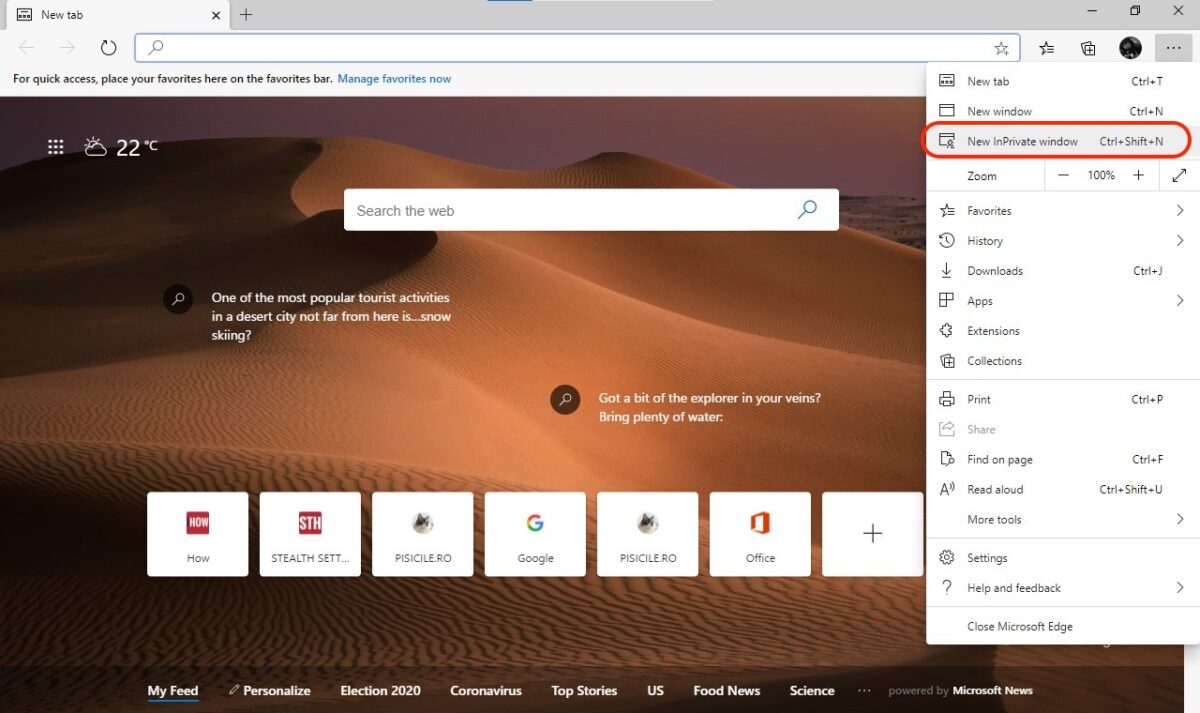
2. Et privat vindu kan også åpnes direkte fra nettleseren ved å bruke hurtigtaster: Ctrl+Shift+N eller fra Microsoft Edge-menyen “…”.
3. Vi kan sette Microsoft Edge til å åpne automatisk i InPrivate-nettlesemodus.
Slik stiller du inn Microsoft Edge til å åpne automatisk i InPrivate-nettlesemodus
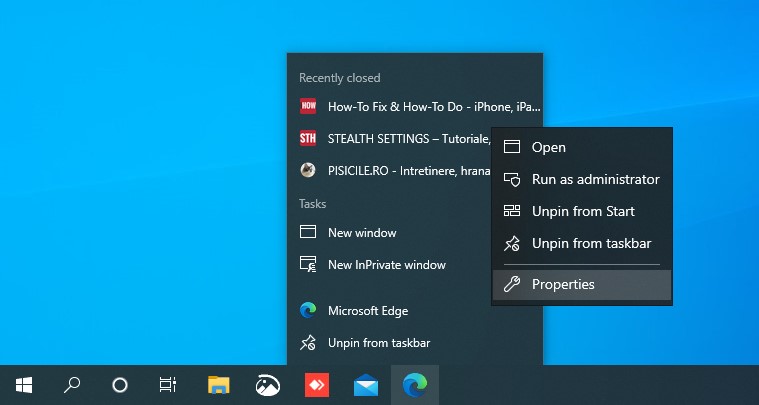
1. Høyreklikk på programikonet Microsoft Edge, høyreklikk deretter på Microsoft Edge fra den åpne menyen og klikk på “Egenskaper“.
2. I tillegg til linjen fra “Mål” vi legger til verdien “-inprivat” med plass, etter “=Standard”.
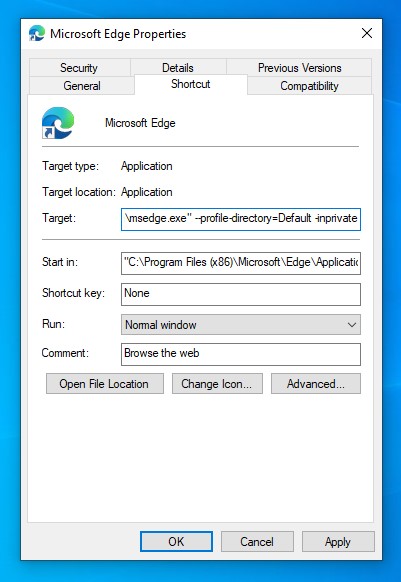
Hele linjen vil se slik ut:
C:\Program Files (x86)\Microsoft\Edge\Application\msedge.exe" --profile-directory=Default -inprivate
3. Søk & Ok.
Etter dette punktet hver gang du åpner Microsoft Edge, åpnes den i modusen “Inprivate“.
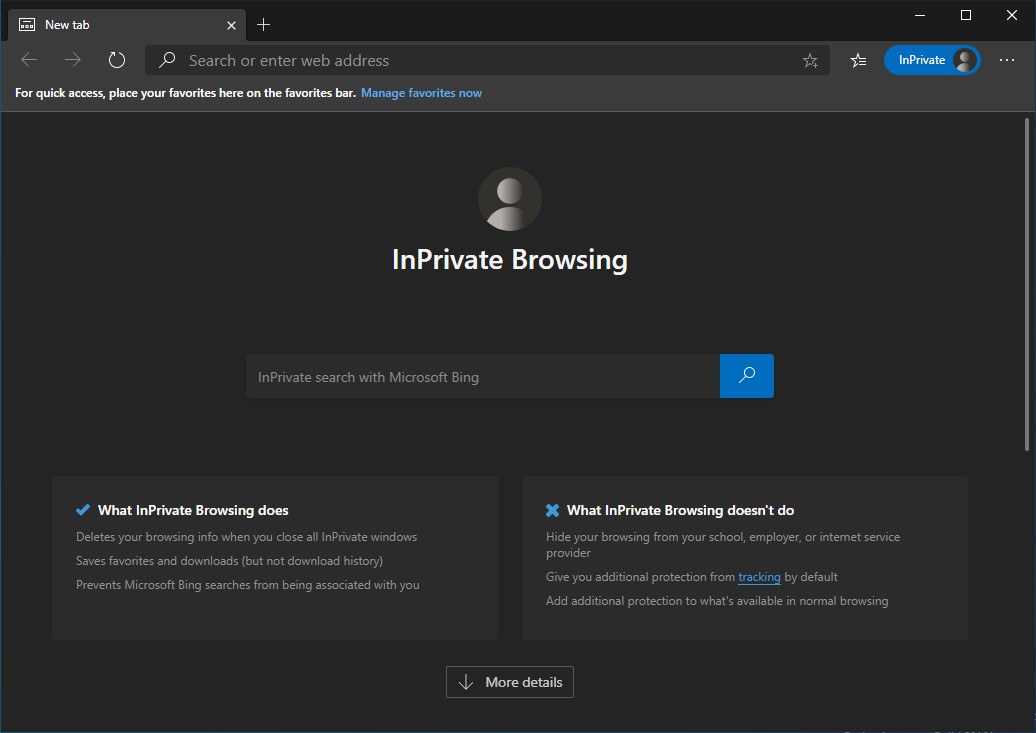
For å gå tilbake til de opprinnelige innstillingene, gjenta alle trinnene og slett “-inprivat” fra linjen “Mål”.
Modul “Inprivate” det kommer også med små ulemper. Hver gang du åpner en økt “Inprivate” du må godta informasjonskapsler selv om du har gjort dette før på samme side, og i nettbutikkene, hvis du har produkter lagt i handlekurven, vil de ikke lenger beholdes etter at økten er avsluttet.
Fra modusen “Inprivate” du kan åpne et normalt vindu ved å bruke tastekombinasjonen: “Ctrl+N”.


Du kan også være interessert i...
