


Como outros navegadores de internet, Microsoft Edge Suporta o modo de navegação privado. Modo de navegação inprivado.
Ao usar o módulo “Inprivate”, devemos estar cientes de que não somos anônimos. Não será mantidoa história de navegar na web (Histórico da Web), o histórico de arquivos baixados (downloads), cache-uri e biscoitos Eles serão apagado automaticamente Quando você fecha a sessão de navegação. Feche a Microsoft Edge. Em troca, os arquivos descarregaram, as páginas salvas em “Favoritos”e na Internet estarão informações como: endereço IP, tipo de sistema operacional e placa e outras informações visíveis para a navegação normal.
A maioria dos usuários opta por usar o modo “Inprivate” Nos PCs, onde mais usuários têm acesso e não desejam ver quais sites inseriram e o que baixaram.
Microsoft Edge in “Modo inprivado” Pode ser acessado de várias maneiras.
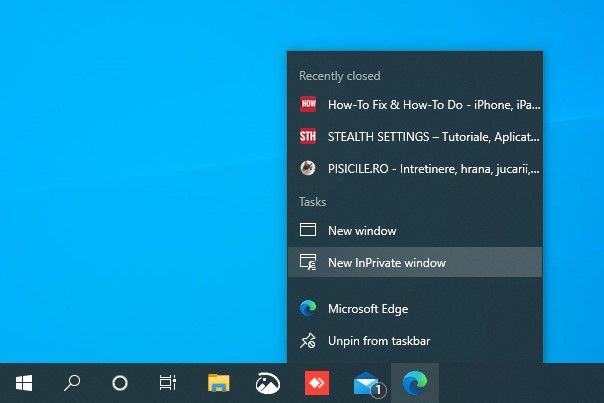
1. Podemos abrir uma janela “Inprivate” Na barra de tarefas, se Microsoft Edge está aberto ou se adicionado em Barra de tarefas. Nós clique com a direita no ícone do aplicativo da barra de tarefas e clique na opção “Nova janela inprivada“.
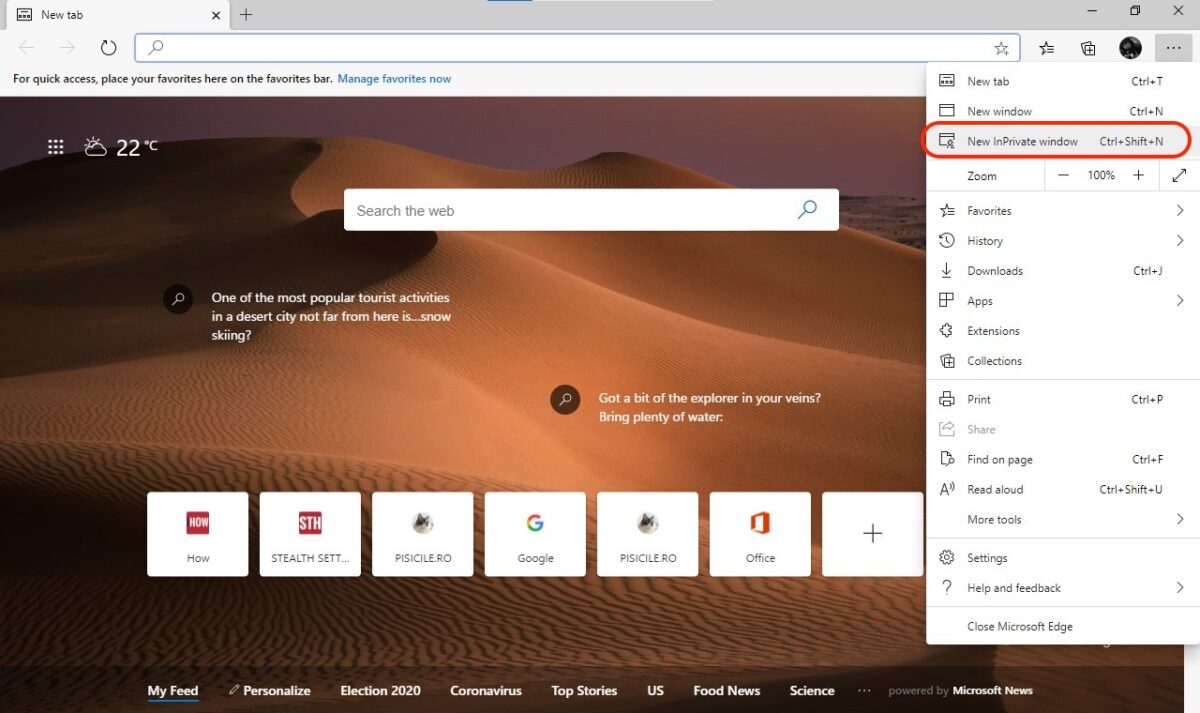
2. Uma serra privada pode ser aberta diretamente do navegador pelos atalhos do teclado): Ctrl+Shift+N ou Microsoft Edge Menu “…”.
3. Podemos definir o Microsoft Edge para abrir automaticamente em o caminho de navegação inprivado.
Como definimos o Microsoft Edge SA abre automaticamente no modo de navegação inprivado
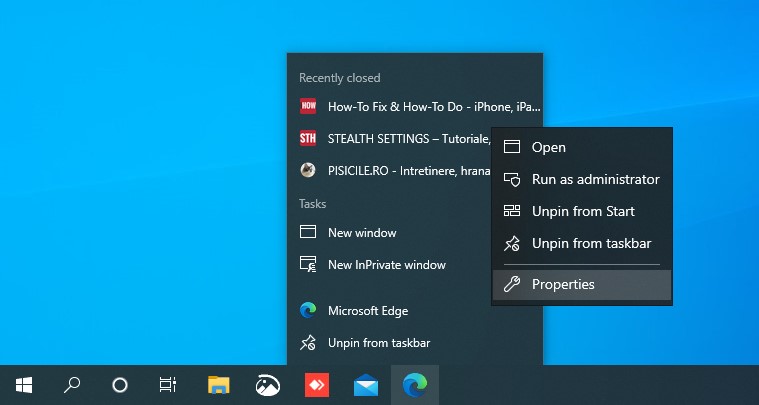
1. Nós clicamos à direita no ícone do aplicativo Microsoft Edge, depois clique em Right no Microsoft Edge no menu aberto e clique em “Propriedades“.
2. Ao completar a linha de “Alvo” Adicionamos o valor “-Inprivate” com espaço, depois “= Padrão”.
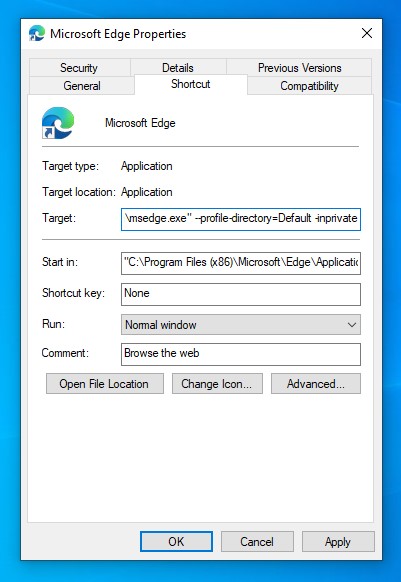
A linha completa ficará assim:
C:\Program Files (x86)\Microsoft\Edge\Application\msedge.exe" --profile-directory=Default -inprivate
3. Aplique & OK.
Depois deste ponto toda vez que você abrir o Microsoft Edge, ele abrirá no módulo “Inprivate“.
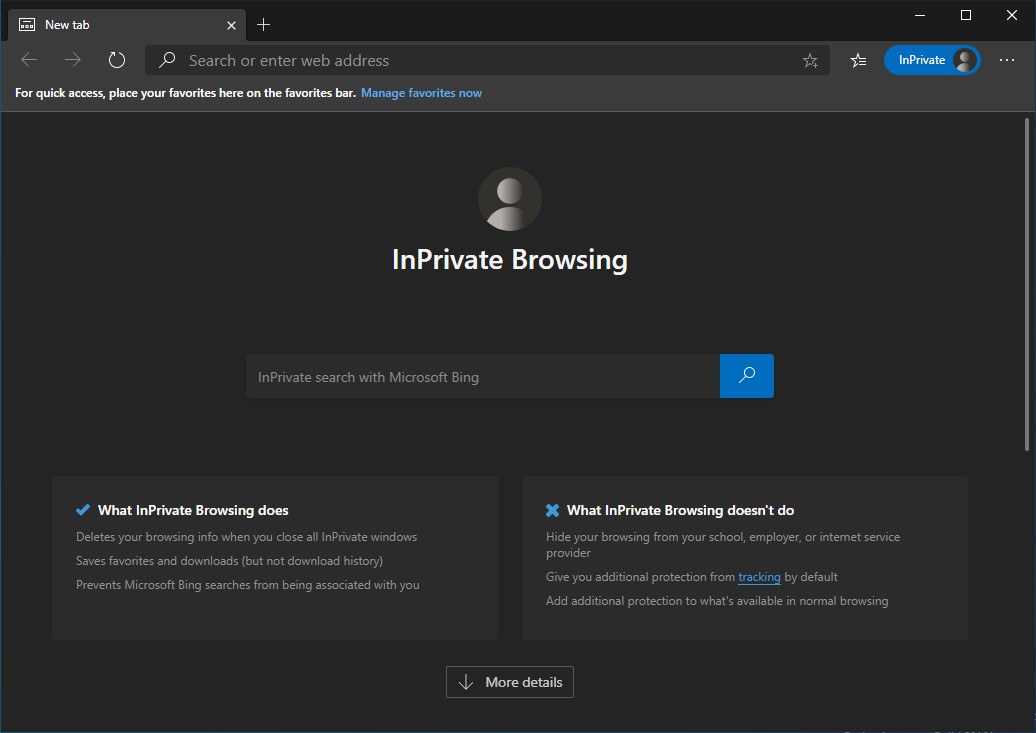
Para retornar às configurações iniciais, repita todas as etapas e exclua “-Inprivate” da linha “Alvo”.
Módulo “Inprivate” Ele também vem com pequenas desvantagens. Cada vez que você abre uma sessão “Inprivate” Você terá que aceitar cookies, mesmo que tenha feito isso no mesmo site e em lojas online, se tiver Produtos adicionados ao carrinho de compras, eles não serão mais mantidos após o fechamento da sessão.
Do módulo “Inprivate” Você pode abrir uma janela normal por combinação de chaves: “Ctrl+n”.


Você também pode estar interessado em...
