


A Microsoft certamente terá sucesso no Windows 10 com o novo navegador Microsoft Edge. Milhões de usuários em todo o mundo abandonaram o Internet Explorer e até o Google Chrome em favor do Microsoft Edge.
Sendo derivado do Google Chrome, o navegador Microsoft Edge suporta quase as mesmas configurações avançadas acessíveis via URL, através das quais os usuários podem fazer diversas alterações personalizadas a partir das configurações avançadas, invisíveis no menu clássico.
Uma das coisas mais estressantes que podem acontecer ao acessar uma página web é que um vídeo para iniciar automaticamente. Não sei por que grandes sites usam essa prática. Eles provavelmente não são capazes de produzir conteúdo de texto relevante, e um vídeo de reprodução automática seria mais interessante para os visitantes.
Felizmente, existe uma configuração no Microsoft Edge através da qual podemos impedir ou limitar o início automático de um vídeo ao acessar uma página da web.
Como interromper a reprodução automática de vídeo no Microsoft Edge (Tutorial)
1. Abra o Microsoft Edge e acesse na barra de endereço URL:
borda: // sinalizadores
2. Na página que se abre, temos diversas opções. Usamos a barra de pesquisa e escrevemos “reprodução automática“, então para “Show block option in autoplay settings” Eu lembro “Enabled“.
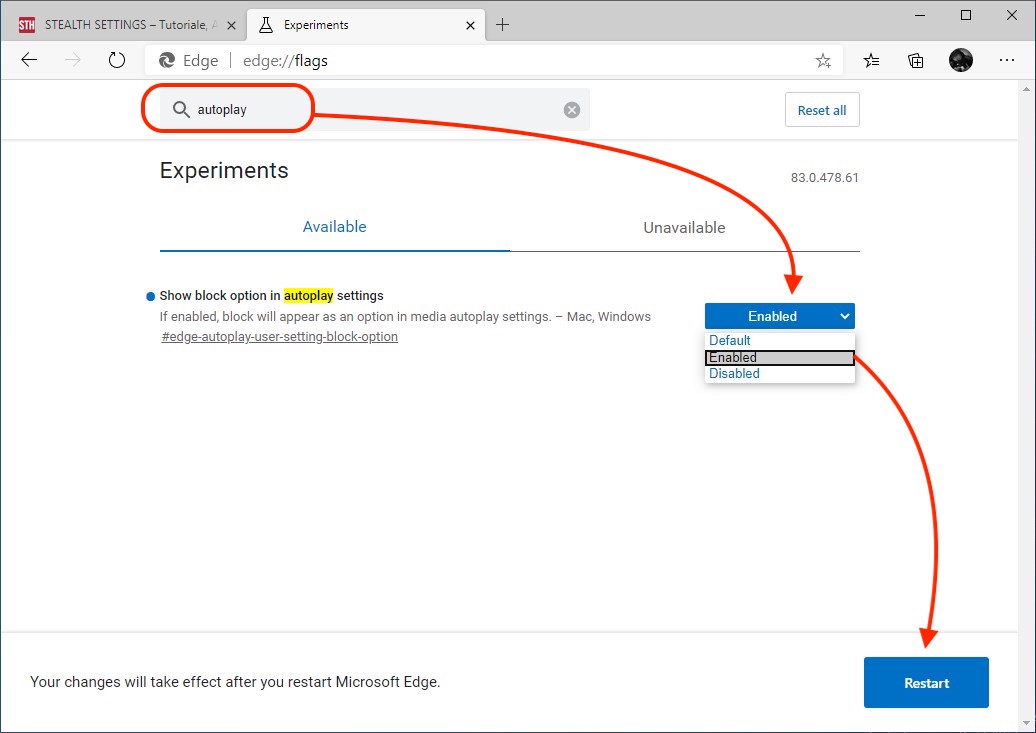
Depois de selecionar “Habilitado” clique no botão “Restart” que aparecerá no canto inferior direito.
3. Quando o Microsoft Edge reabrir, digite na barra de endereço URL:
edge://settings/content/mediaAutoplay
O “Permissões do site/reprodução automática de mídia” podemos controlar o que acontece com o som e os vídeos ao acessar uma página web. Nós escolhemos a opção “Bloquear”.
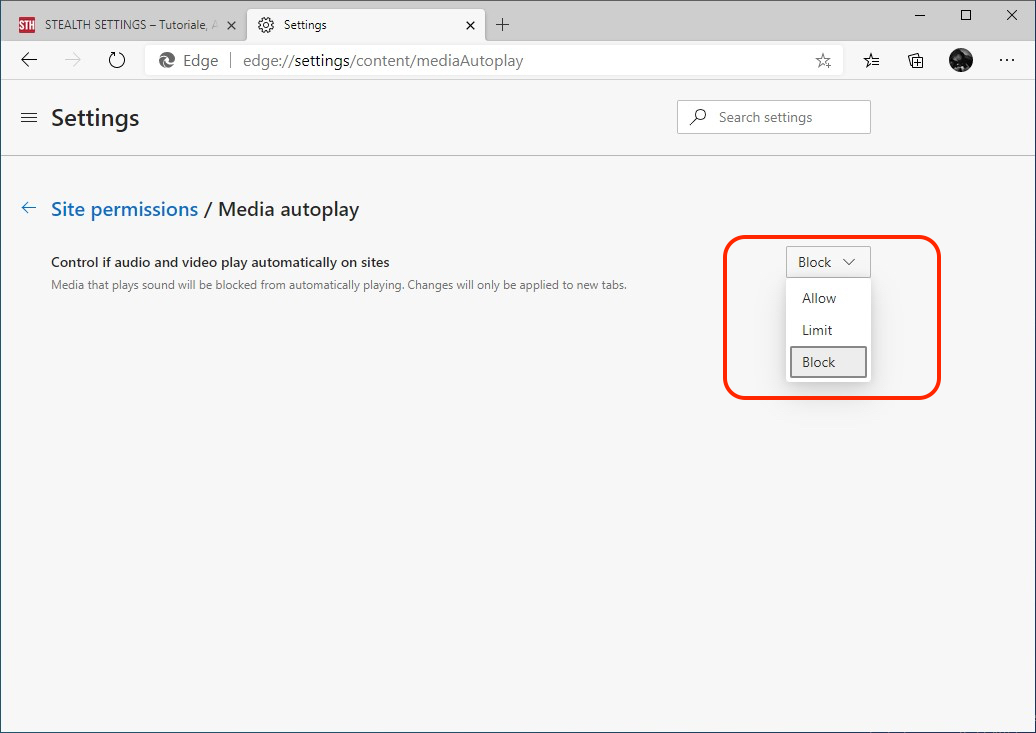
Agora você pode acessar páginas da web com tranquilidade, sem o estresse de um vídeo ou uma música pode começar automaticamente, sem você querer isso.


Você também pode estar interessado em...

2 pensamentos sobre “Como parar a reprodução automática de vídeos no navegador Microsoft Edge.”
Obrigado, é uma pena que esta opção esteja tão escondida!
com prazer!