


Microsoft определено ще има успех в Windows 10 с новия браузър Microsoft Edge. Милиони потребители по света изоставиха Internet Explorer и дори Google Chrome в полза на Microsoft Edge.
Като извлечен от Google Chrome, браузърът Microsoft Edge поддържа почти същите разширени настройки, достъпни чрез URL, чрез които потребителите могат да правят различни персонализирани промени от разширените настройки, невидими в класическото меню.
Едно от най-стресиращите неща, които могат да се случат при достъп до уеб страница, е, че a видеото да стартира автоматично. Не знам защо големите сайтове използват тази практика. Те вероятно не са способни на подходящо текстово съдържание и видео с автоматично пускане би било по-интересно за посетителите.
За щастие има настройка в Microsoft Edge, чрез която можем да предотвратим или ограничим автоматичното стартиране на видеоклип при достъп до уеб страница.
Как да спрете автоматичното възпроизвеждане на видео в Microsoft Edge (урок)
1. Отворете Microsoft Edge и влезте от адресната лента на URL:
edge://flags
2. В страницата, която се отваря, имаме няколко опции. Използваме лентата за търсене и пишем “автоматично пускане“, тогава да “Show block option in autoplay settings” спомням си “Enabled“.
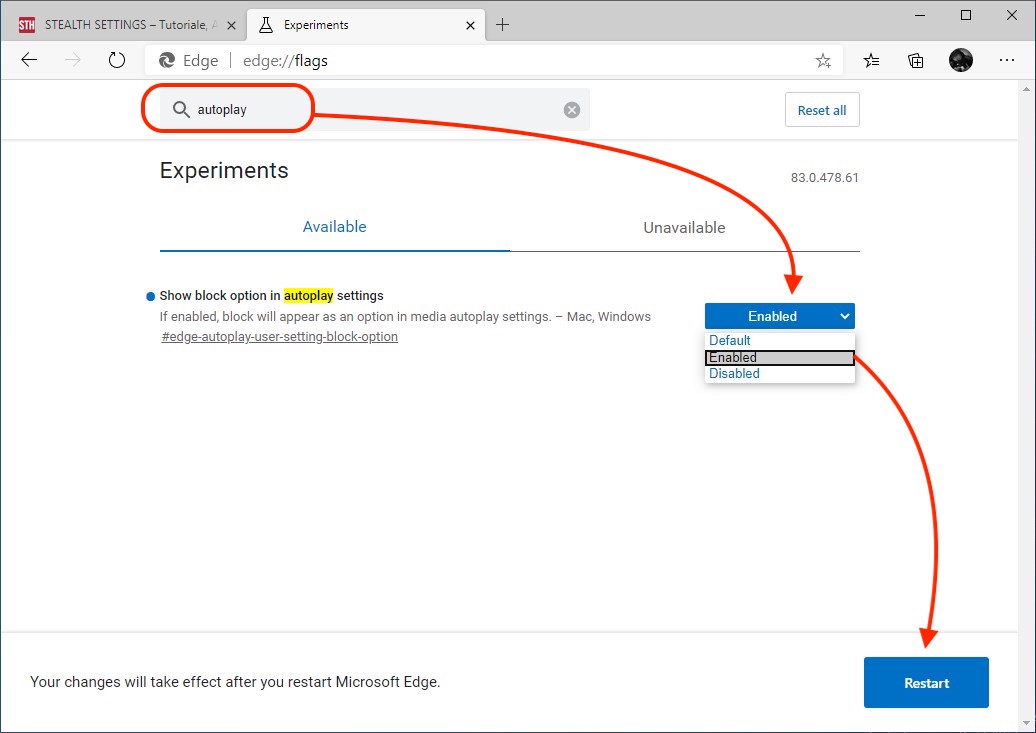
След като изберете “Активиран” щракнете върху бутона “Restart” който ще се появи долу вдясно.
3. Когато Microsoft Edge се отвори отново, въведете в адресната лента на URL:
edge://settings/content/mediaAutoplay
The “Разрешения за сайт / Автоматично възпроизвеждане на медии” можем да контролираме какво се случва със звука и видеото при достъп до уеб страница. Ние избираме опцията “Блокирайте”.
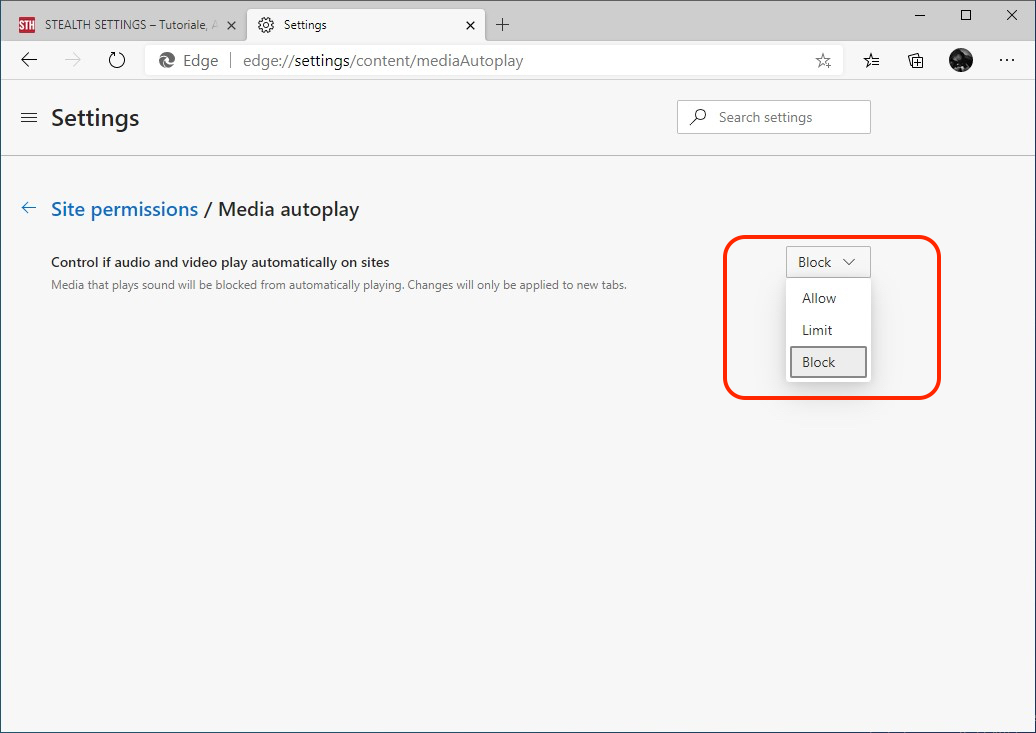
Сега можете да осъществявате достъп до уеб страници спокойно, без стреса от a видео или песен могат да стартират автоматично, без да искаш това.


Може също да се интересувате от...

2 мисли за “Как да спрете автоматичното възпроизвеждане на видеоклипове в браузъра Microsoft Edge (Спрете автоматичното възпроизвеждане на видео в Edge)”
Благодаря ви, жалко е, че тази опция е толкова скрита!
с удоволствие!