


Microsoftは、新しいMicrosoft Edgeブラウザーを使用してWindows 10で間違いなく成功します。世界中の何百万人ものユーザーが、Microsoft Edgeを支持して、Internet ExplorerやGoogle Chromeさえあきらめています。
Google Chromeから派生したMicrosoft Edgeブラウザは、URL経由でほぼ同じ高度なものをサポートしています。
Webページにアクセスするために起こりうる最もストレスの多いことの1つは、 自動的に開始するビデオ。なぜ大きなサイトがこの練習を使用しているのかわかりません。それらはおそらく関連するテキストコンテンツができない可能性があり、自動開始ビデオは訪問者により多くの関心を喚起するでしょう。
幸いなことに、Microsoft Edgeに設定があります。 ビデオの自動開始を防止または制限できます Webページにアクセスします。
Microsoft Edgeのビデオの自動再生を停止する方法(チュートリアル)
1. Microsoft Edgeを開き、URLバーからアクセスします。
エッジ://フラグ
2. 開いたページには、いくつかのオプションがあります。検索バーを使用して次のように書きます。 “オートプレイ“、その後に “Show block option in autoplay settings” setam “Enabled“。
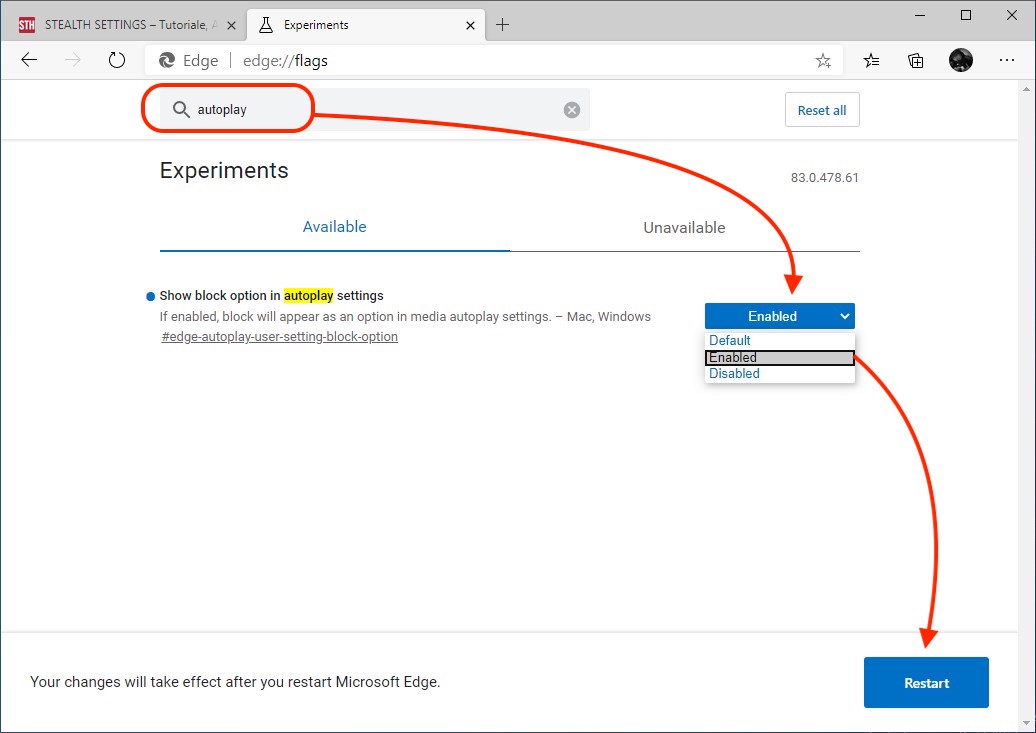
Dupa ce selectati “有効になっています” ボタンをクリックしてください “Restart” 右下に表示されます。
3. Microsoft Edgeが再開すると、URLバーを入力します。
Edge:// Settings/Content/MediaAutoplay
La “サイト許可 /メディアオートプレイ” Web ページにアクセスするときに音声とビデオに何が起こるかを制御できます。 We choose the option “ブロック”。
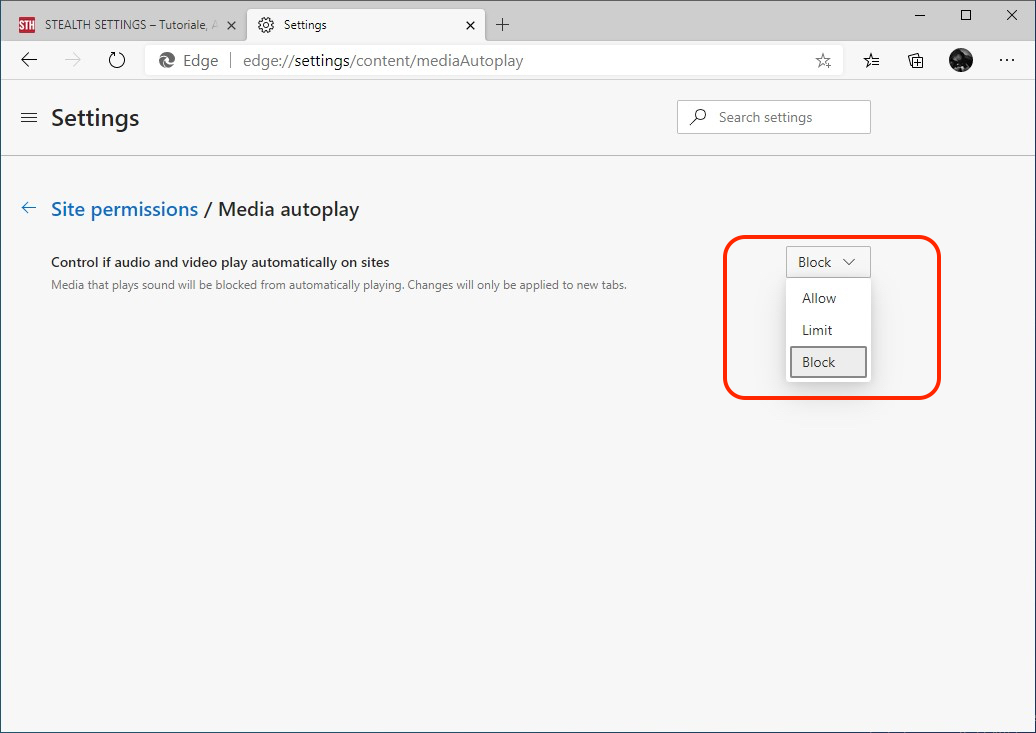
これで、ストレスをかけずに、静かにWebページにアクセスできます ビデオまたは曲は自動的に開始できます、それを望んでいません。


あなたも興味があるかもしれません...

についての2つの考え “Microsoft Edgeブラウザーのビデオの自動再生を停止する方法。”
ありがとう、このオプションがとても隠されているのは頬です!
喜んで!