


Microsoft z pewnością odniesie sukces na Windowsie 10 dzięki nowej przeglądarce Microsoft Edge. Miliony użytkowników na całym świecie porzuciły przeglądarkę Internet Explorer, a nawet Google Chrome na rzecz Microsoft Edge.
Wywodząca się z Google Chrome przeglądarka Microsoft Edge obsługuje prawie te same zaawansowane ustawienia, które są dostępne poprzez adres URL, za pomocą których użytkownicy mogą wprowadzać różne spersonalizowane zmiany w ustawieniach zaawansowanych, niewidocznych w klasycznym menu.
Jedną z najbardziej stresujących rzeczy, które mogą się zdarzyć podczas uzyskiwania dostępu do strony internetowej, jest to, że a wideo, aby rozpocząć się automatycznie. Nie wiem, dlaczego duże witryny stosują tę praktykę. Prawdopodobnie nie są w stanie zapewnić odpowiedniej treści tekstowej, a wideo odtwarzane automatycznie byłoby bardziej interesujące dla odwiedzających.
Na szczęście w Microsoft Edge istnieje ustawienie, za pomocą którego możemy zapobiec lub ograniczyć automatyczne uruchamianie wideo podczas uzyskiwania dostępu do strony internetowej.
Jak zatrzymać automatyczne odtwarzanie wideo w Microsoft Edge (samouczek)
1. Otwórz Microsoft Edge i uzyskaj dostęp z paska adresu URL:
krawędź://flagi
2. Na stronie, która się otworzy, mamy kilka opcji. Korzystamy z paska wyszukiwania i piszemy “autoodtwarzanie“, potem “Show block option in autoplay settings” Setam “Enabled“.
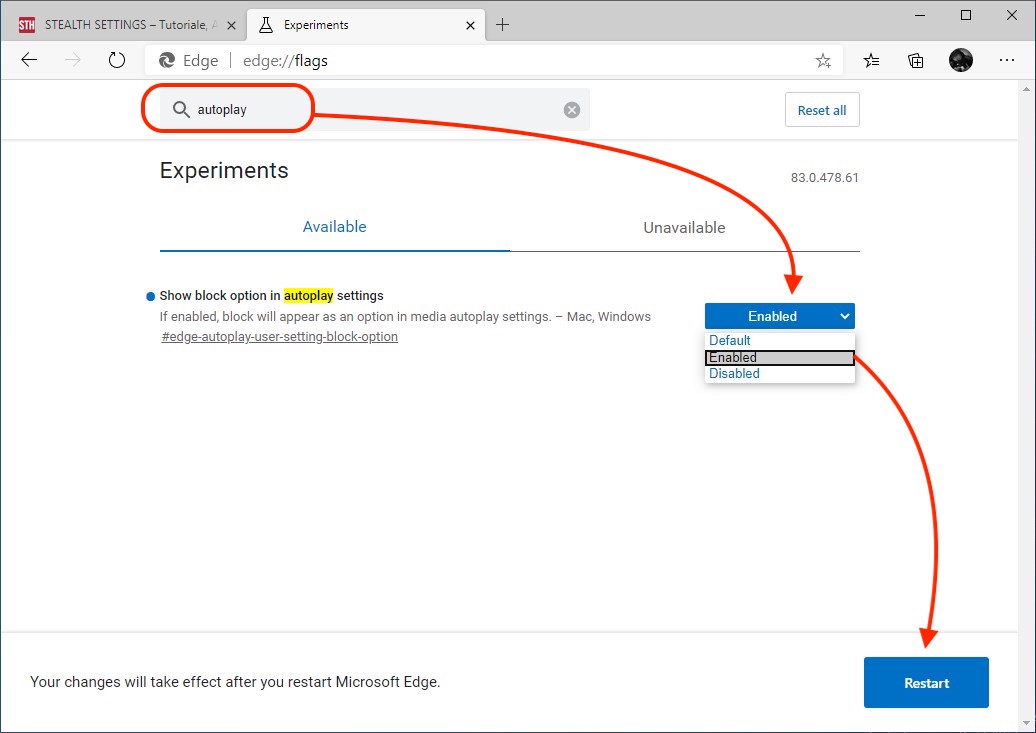
Po wybraniu “Włączony” kliknij przycisk “Restart” który pojawi się w prawym dolnym rogu.
3. Po ponownym otwarciu przeglądarki Microsoft Edge wpisz w pasku adresu URL:
Edge://settings/content/mediaAutoplay
. “Uprawnienia witryny / Automatyczne odtwarzanie multimediów” możemy kontrolować, co dzieje się z dźwiękiem i filmami podczas uzyskiwania dostępu do strony internetowej. Wybieramy opcję “Blok”.
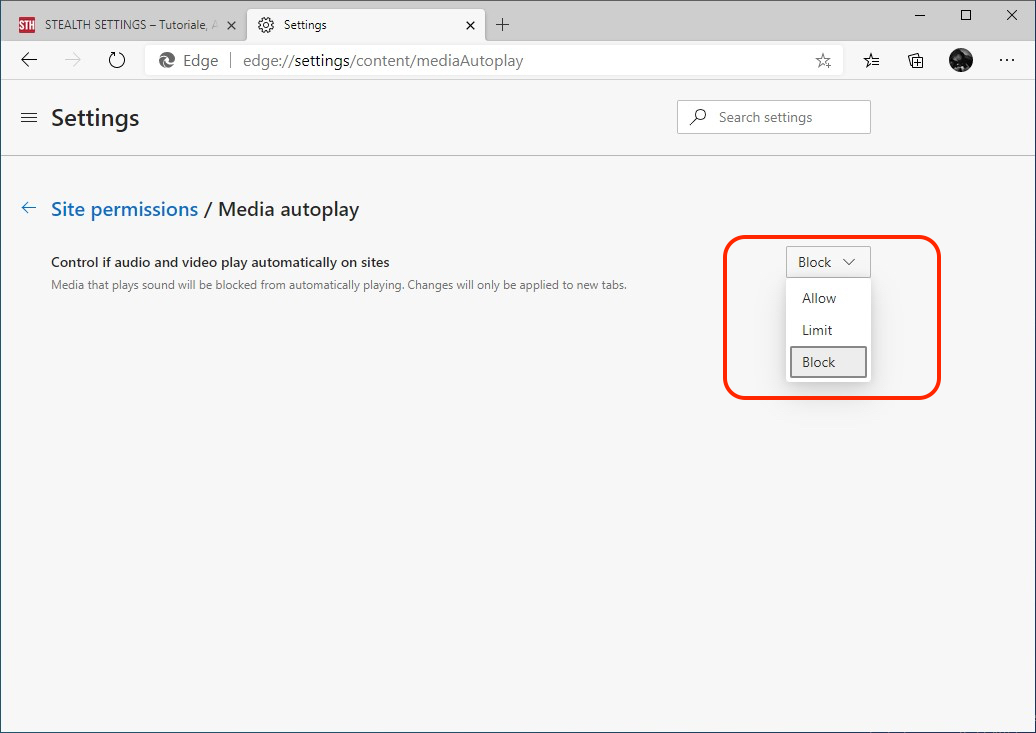
Teraz możesz uzyskać dostęp do stron internetowych w spokoju, bez stresu wideo lub piosenka może rozpocząć się automatycznie, bez twojej chęci.


Może zainteresują Cię także...

2 przemyślenia na temat “Jak zatrzymać automatyczne odtwarzanie filmów w przeglądarce Microsoft Edge.”
Dziękuję, to wstyd, że ta opcja jest tak ukryta!
z przyjemnością!