


Microsoft avrà sicuramente successo su Windows 10 con il nuovo browser Microsoft Edge. Milioni di utenti in tutto il mondo hanno abbandonato Internet Explorer e persino Google Chrome in favore di Microsoft Edge.
Essendo derivato da Google Chrome, il browser Microsoft Edge supporta quasi le stesse impostazioni avanzate accessibili tramite URL, attraverso le quali gli utenti possono apportare diverse modifiche personalizzate dalle impostazioni avanzate, invisibili nel menu classico.
Una delle cose più stressanti che possono accadere quando si accede a una pagina web è che a video per avviarsi automaticamente. Non so perché i grandi siti utilizzino questa pratica. Probabilmente non sono in grado di contenere contenuti testuali pertinenti e un video a riproduzione automatica sarebbe più interessante per i visitatori.
Fortunatamente, esiste un'impostazione in Microsoft Edge attraverso la quale possiamo impedire o limitare l'avvio automatico di un video quando si accede a una pagina web.
Come interrompere la riproduzione video automatica in Microsoft Edge (tutorial)
1. Apri Microsoft Edge e accedi dalla barra degli indirizzi URL:
bordo://flag
2. Nella pagina che si apre, abbiamo diverse opzioni. Usiamo la barra di ricerca e scriviamo “riproduzione automatica“Quindi a “Show block option in autoplay settings” mi ricordo “Enabled“.
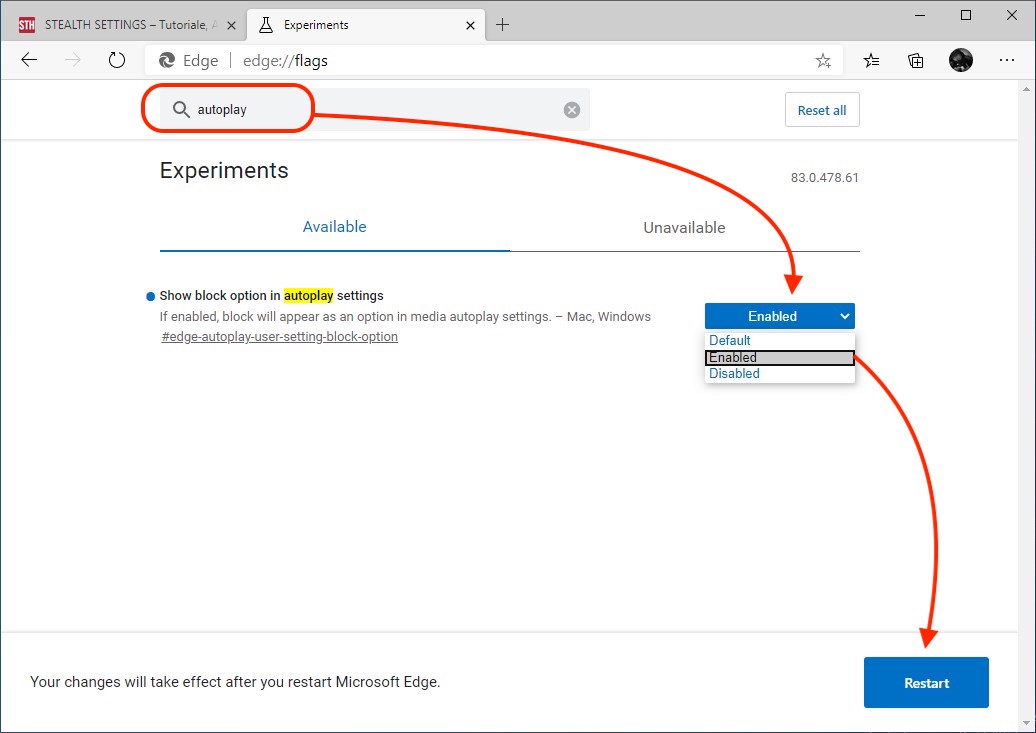
Dopo aver selezionato “Abilitato” fare clic sul pulsante “Restart” che apparirà in basso a destra.
3. Quando Microsoft Edge si riapre, digita nella barra degli indirizzi URL:
edge://settings/content/mediaAutoplay
IL “Autorizzazioni sito/Riproduzione automatica multimediale” possiamo controllare cosa succede al suono e ai video quando accediamo a una pagina web. Scegliamo l'opzione “Bloccare”.
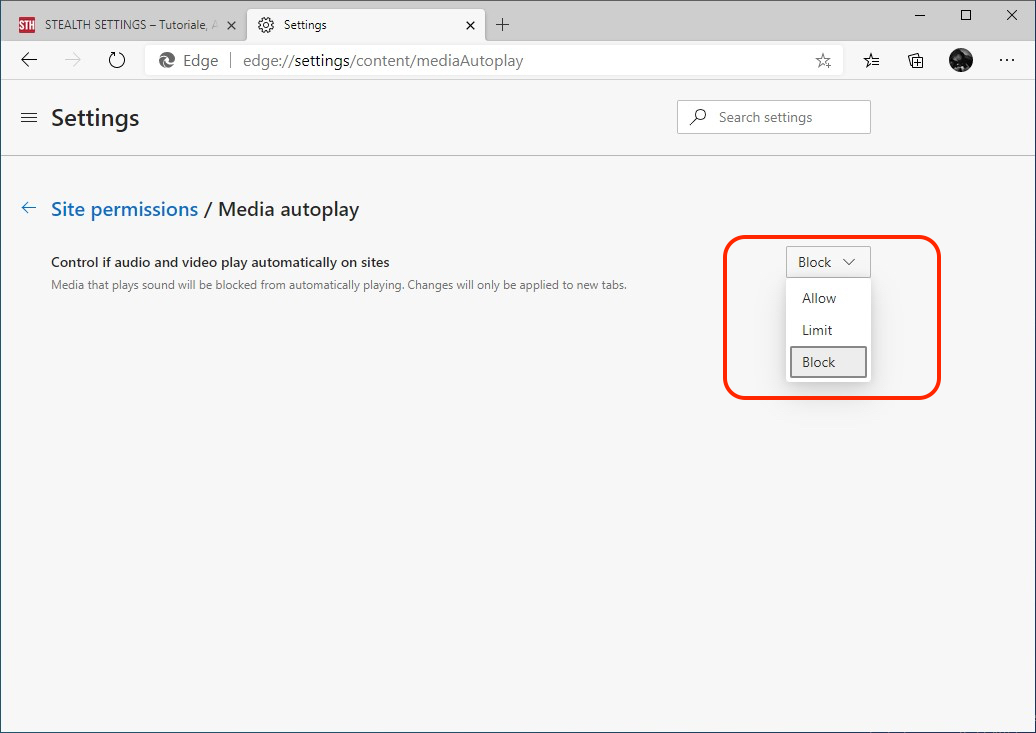
Ora puoi accedere alle pagine web in tutta tranquillità, senza lo stress di a il video o una canzone potrebbero avviarsi automaticamente, senza che tu lo voglia.


Potrebbe interessarti anche...

2 pensieri su “Come interrompere la riproduzione automatica dei video nel browser Microsoft Edge (Interrompi la riproduzione automatica dei video in Edge)”
Grazie, è una vergogna che questa opzione sia così nascosta!
con piacere!