


Microsoft, безумовно, буде успішною в Windows 10 за допомогою нового браузера Microsoft Edge. Мільйони користувачів у всьому світі відмовилися від Internet Explorer і навіть Google Chrome на користь Microsoft Edge.
Отриманий з Google Chrome, браузер Microsoft Edge підтримує приблизно однакову вдосконалену через URL -адресу, завдяки якій користувачі можуть внести різні персоналізовані зміни від розширених, невидимих налаштувань у класичному меню.
Одна з найбільш напружених речей, яка може статися до веб -сторінки, - це як відео для початку автоматично. Я не знаю, чому великі сайти використовують цю практику. Вони, мабуть, не здатні до відповідного текстового вмісту, і автоматичне відео запуск викликає більше інтересу для відвідувачів.
На щастя, в Microsoft Edge є налаштування, через яке Ми можемо запобігти або обмежити автоматичний початок відео для доступу до веб -сторінки.
Як ми зупиняємо автоматичне відтворення відео в Microsoft Edge (підручник)
1. Ми відкриваємо Microsoft Edge та доступ з панелі URL:
Edge: // прапори
2. На сторінці, що відкриється, у нас є кілька варіантів. Використовуємо рядок пошуку і пишемо “аута“Тоді до “Show block option in autoplay settings” Сетам “Enabled“.
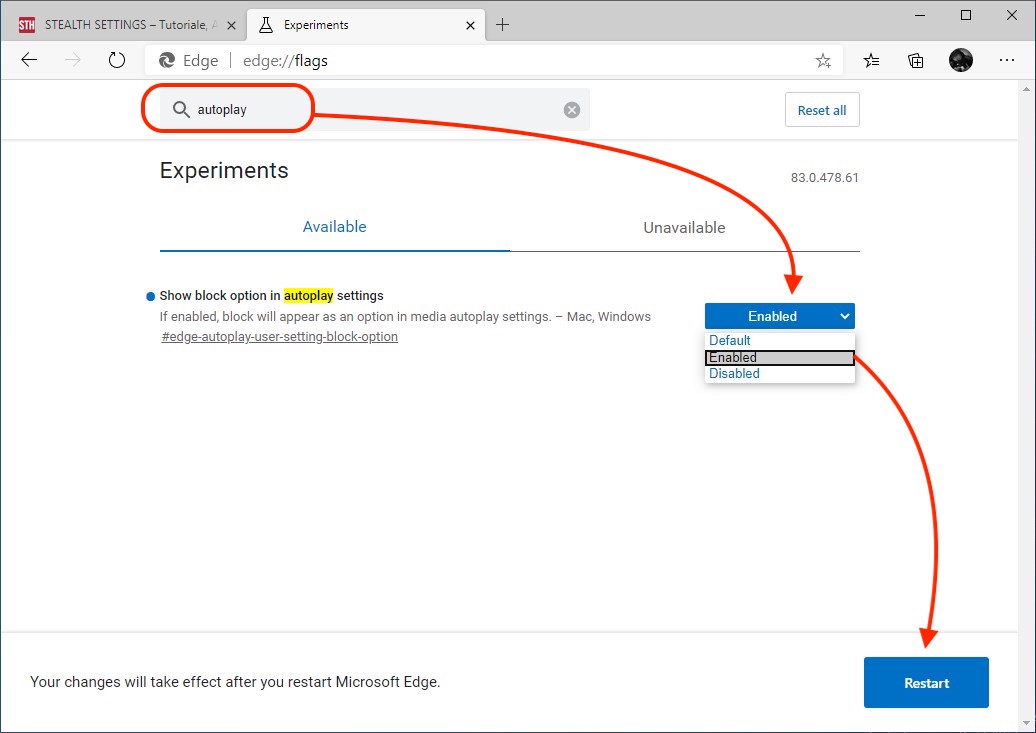
Після вибору “Увімкнено” натисніть на кнопку “Restart” який з’явиться внизу праворуч.
3. Коли Microsoft Edge знову відкриється, ми вводимо в панель URL:
Edge: // Налаштування/вміст/MediaAutoplay
З “Дозвіл на сайт / Media AutoPlay” ми можемо контролювати, що відбувається зі звуком і відео під час доступу до веб-сторінки. Вибираємо варіант “Блокувати”.
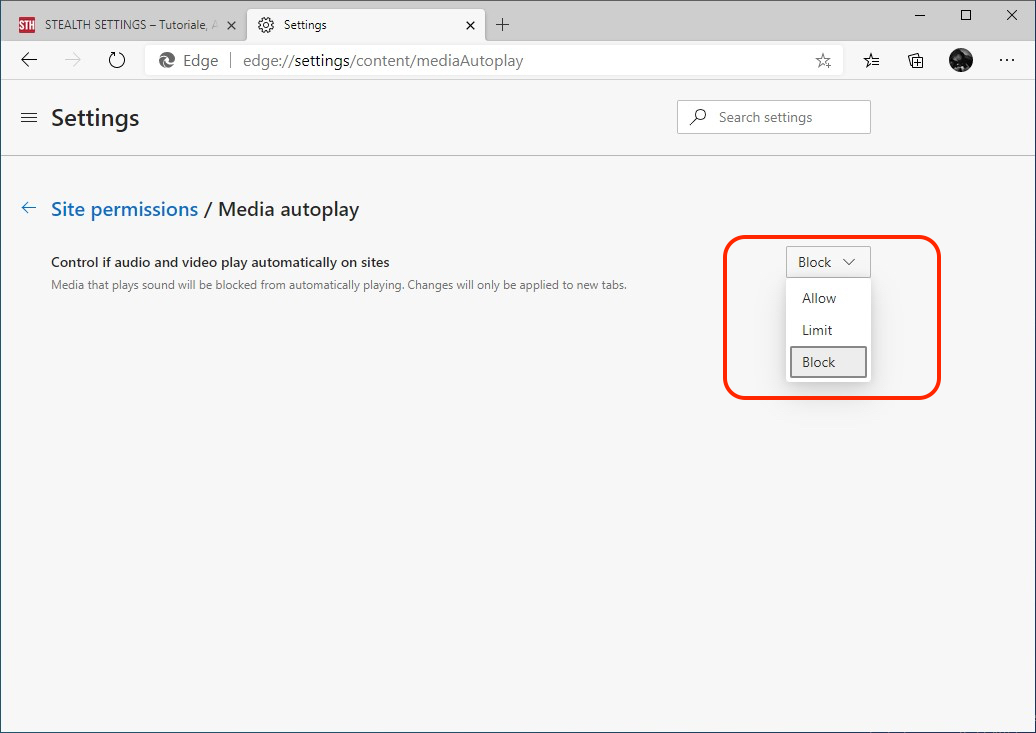
Тепер ви можете отримати доступ до веб -сторінок спокійно, без стресу як Відео чи пісня можуть запускати автоматично, не бажаючи цього.


Вас також може зацікавити...

2 думки про “Як зупинити автоматичне відтворення відео в браузері Microsoft Edge.”
Дякую, це щока, що цей варіант такий прихований!
З задоволенням!