


Wenn Sie in seiner Situation sind Sie möchten die Ordneroptionen deaktivieren/reaktivieren (aus verschiedenen Gründen, von denen der wichtigste ist Privatsphäre/Einschränkung des Zugriffs anderer Benutzer auf persönliche Dateien), dann benötigen Sie unbedingt folgende Anleitung:
Deaktivieren/erneutes Aktivieren der Ordneroptionen über den Editor für lokale Gruppenrichtlinien
- offen Lokal Gruppenrichtlinienredakteur (Gpedit.msc) und klicken Sie (nacheinander) auf Benutzerkonfiguration –>Administrative Vorlagen –>Windows-Komponenten->Windows Explorer (Panel auf der linken Seite des Fensters)
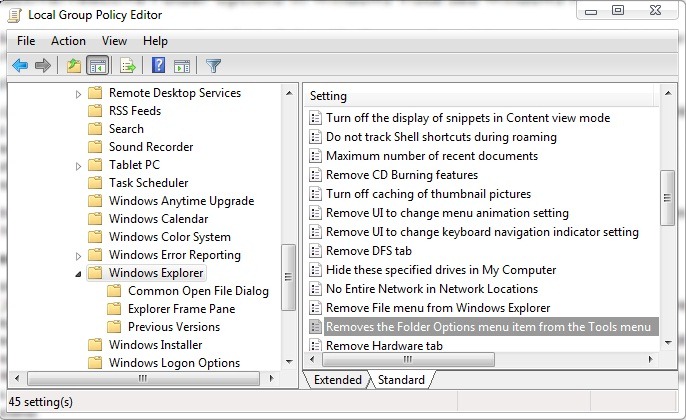
- Klicken Sie im rechten Bereich mit der rechten Maustaste auf Entfernt das Menü „Ordneroptionen“ aus dem Menü „Extras“. und auswählen Bearbeiten (oder Eigenschaften)
- Wählen Sie im Fenster öffnen, auswählen Ermöglicht und klicken Sie dann auf OK
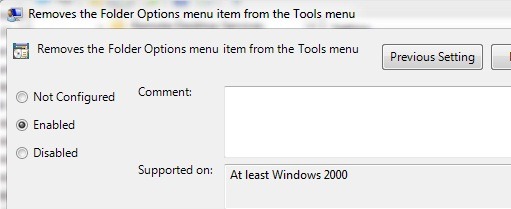
- Um die Ordneroptionen wieder zu aktivieren, wählen Sie Zeiten aus Deaktiviert ori Nicht konfiguriert und klicken Sie dann auf OK.
Wenn Sie zu den Benutzern von Editionen gehören Windows Home, wissen Sie wahrscheinlich bereits (oder finden es jetzt heraus), dass Sie nicht darauf zugreifen können Gruppenrichtlinienredakteur. In diesem Fall können Sie die Ordneroptionen nur über den Vermittler deaktivieren/reaktivieren Systemregister.
Ordneroptionen über den Registrierungseditor deaktivieren/erneut aktivieren
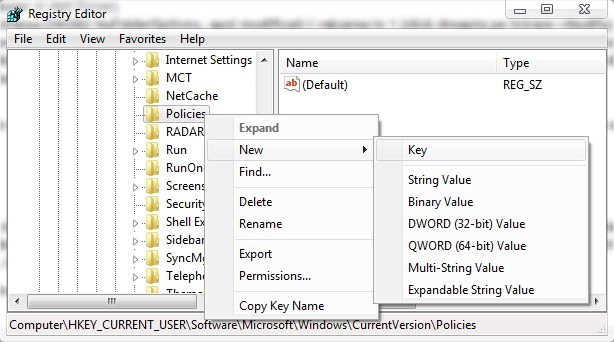
- offen Registrierungsredakteur (schmecken reflikt In Suchender von Startmenü Und geben Eingeben), dann folge dem Pfad Hkey_current_usersoftwaremicrosoftwindowsCurrentversionPoliciesExplorer (falls Sie es nicht finden können ForscherKlicken Sie auf Rechtsklicken Sie klicken Richtlinien, wählen Neu dann auswählen Schlüssel, schmecken Forscher Und geben Eingeben)
- Erstellen Sie im rechten Bereich den DWORD-Eintrag (32-Bit). Keine Ordneroptionen, und ändern Sie dann den Wert in 1 (Rechtsklick auf den Eintrag->Ändern)
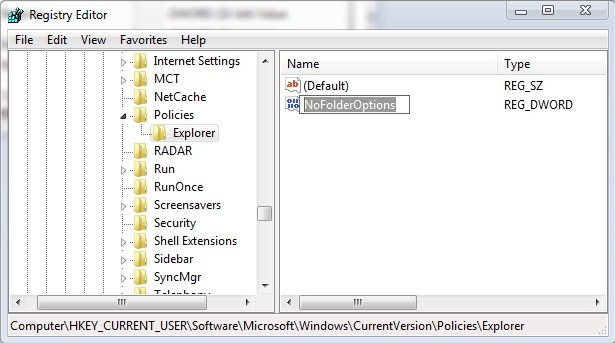
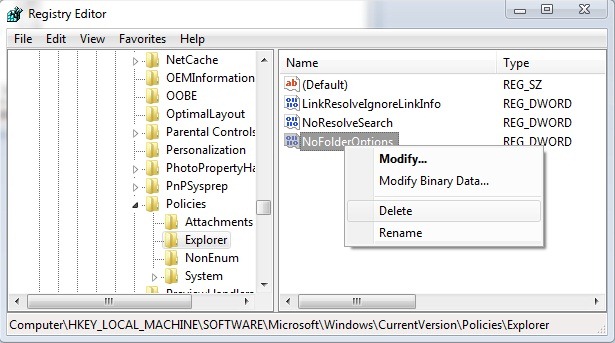
- um die Ordneroptionen wieder zu aktivieren Löschen Sie den NoFolderOptions-Eintrag (Folgen Sie dem gleichen Weg wie bei der Deaktivierung)
- dann geh zu HKEY_LOCAL_MACHINESOFTWAREMicrosoftWindowsCurrentVersionPoliciesExplorer und löschen Sie den Eintrag aus dem Panel auf der rechten Seite Keine Ordneroptionen (falls vorhanden; wenn nicht, schließen Sie die Register)
- Starten Sie Ihren Computer neu
Wenn Sie keine Erfahrung im Umgang mit Registern haben, empfehlen wir Ihnen, dies zu tun Laden Sie die folgenden Dateien herunter.reg und dann zu Doppelklicken Sie darauf, um die Ordneroptionen zu deaktivieren oder erneut zu aktivieren:
Laden Sie DisableFolderOptions herunter.
Laden Sie EnableFolderOptions herunter.
Hinweis: Bevor Sie die Systemregister ändern, empfehlen wir Ihnen, ein Backup davon zu erstellen, um unangenehme Folgen zu vermeiden, die durch mögliche Fehler entstehen könnten (Offen refliktklicken Sie auf Datei in der oberen linken Ecke und wählen Sie aus Export aus dem angezeigten Menü. Wählen Sie einen Ort – am besten in der Nähe – wo Speichern Sie die .reg-Datei, und im Fehlerfall, Doppelklicken Sie auf diese Datei, um die Registrierungen zu reparieren).
Dieses Tutorial wurde nicht unter Windows XP getestet, daher empfehlen wir nicht, die Registrierungsmethode unter einer XP-Edition zu verwenden.


Vielleicht interessieren Sie sich auch für...
