


Wie in den meisten mobile Betriebssysteme, die verwenden Ortungsdienste um den Betrieb (oder die Funktionalität) bestimmter Anwendungen zu verbessern, z. B. für mal oder Facebook, ja rein Windows 8 Diese Dienste sind im Mod standardmäßig aktivieren, sodass die meisten Anwendungen dies können Identifizieren Sie den Standort der Benutzer. Obwohl dies für einige Windows 8-Benutzer kein Problem darstellt und sogar einige von ihnen die Lokalisierung als Vorteil betrachten könnten, gibt es höchstwahrscheinlich auch Benutzer, die sich darüber Sorgen machen Privatsphäre sie und ich will Deaktivieren Sie diese Dienste.
Wie deaktivieren wir Ortungsdienste in Windows 8?
- schmecken Windows + i Klicken Sie dann auf PC-Einstellungen ändern (unten in der Seitenleiste)
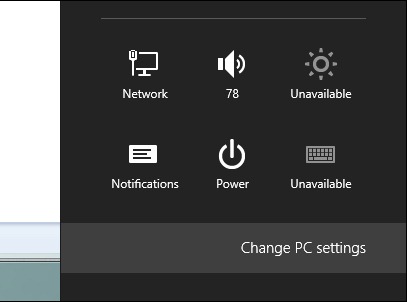
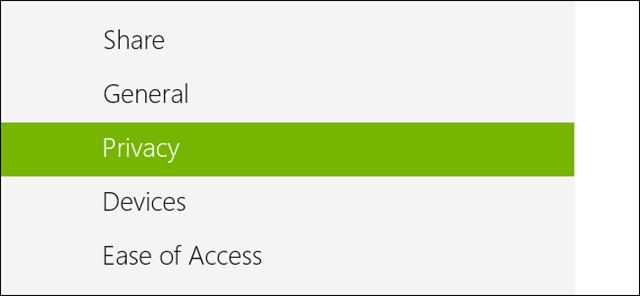
- im geöffneten Fenster (das neue Bedienfeld), klicken Sie auf Privatsphäre
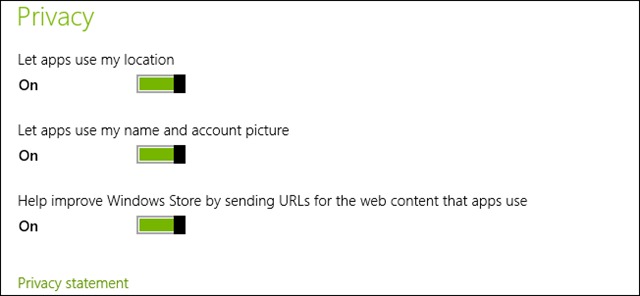
- Sie werden feststellen, dass die Option Lassen Sie Apps meinen Standort verwenden aktiviert ist
- Bewegen Sie den Schieberegler nach links, um ihn zu deaktivieren
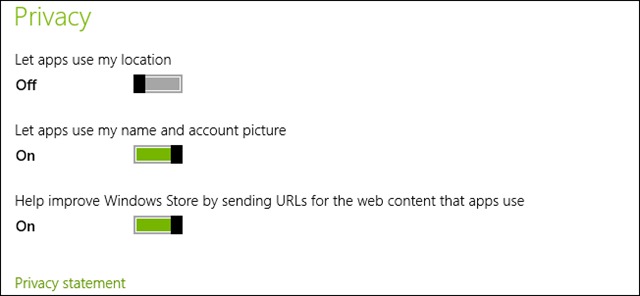
Und das ist es! Windows 8-Apps verwenden Ihren Standort nicht mehr. Auch, Sie können verhindern, dass Anwendungen Ihren Namen und Ihr Benutzerbild verwenden.
Stealth -Einstellungen – So verhindern Sie, dass Apps den Benutzerstandort in Windows 8 verwenden


Vielleicht interessieren Sie sich auch für...
