


La fel ca in majoritatea sistemelor de operare mobile, care folosesc servicii de localizare pentru a imbunatati functionarea (sau functionalitatea) anumitor aplicatii cum ar fi cea pentru czasy Lub Facebook, tak, w Windows 8 aceste servicii sunt activate in mod default, astfel incat majoritatea aplicatiilor pot identifica locatia utilizatorilor. Desi pentru anumiti useri Windows 8 acest lucru nu reprezinta o problema, ba chiar unii dintre ei ar putea considera localizarea un avantaj, cel mai probabil sunt si utilizatori care isi fac griji pentru prywatność lor si doresc sa dezactiveze aceste servicii.
Cum dezactivam serviciile de localizare in Windows 8?
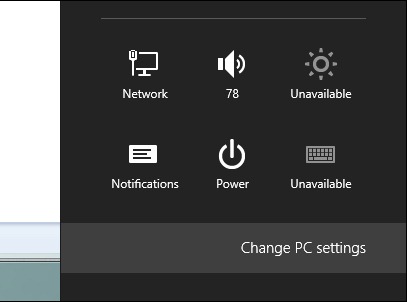
- smak Okna + ja Następnie kliknij Zmień ustawienia komputera (in partea de jos a sidebar-ului)
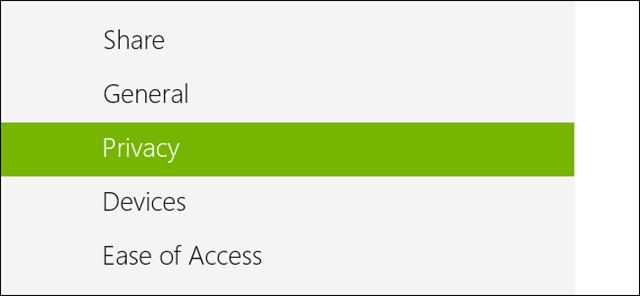
- in fereastra deschisa (noul Panel sterowania), kliknij Prywatność
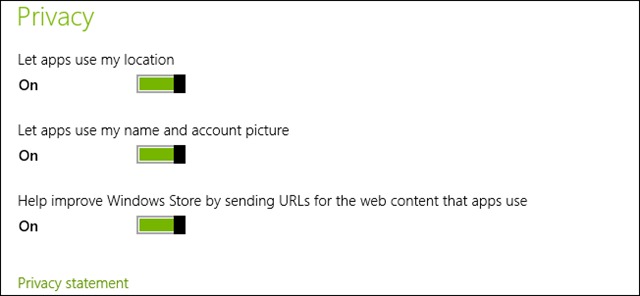
- veti observa ca optiunea Let apps use my location este activata
- przesuń suwak w lewo, aby go wyłączyć
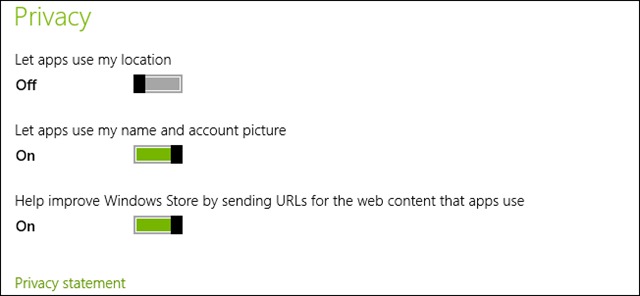
I tyle! Aplikacje systemu Windows 8 nie będą już korzystać z Twojej lokalizacji. Również, możesz uniemożliwić aplikacjom używanie Twojego imienia i zdjęcia użytkownika.
Ustawienia ukrycia – Jak uniemożliwić aplikacjom korzystanie z lokalizacji użytkownika w systemie Windows 8


Może zainteresują Cię także...
