


Ob Sie der Administrator eines sind Computernetzwerke (in einem Internetcafé, einer Schule, einem Unternehmen oder einer öffentlichen Einrichtung) und Sie möchten, dass auf allen Desktops dasselbe Logo oder dasselbe Hintergrundbild angezeigt wird, oder dass der bereitgestellte Computer Zugriff auf verschiedene Personen hat, die nach jedem Gebrauch gerne ihren persönlichen „Abdruck“ hinterlassen, wenn Sie es leid sind, ihn ständig zu ändern das Hintergrundbild Es wäre am besten, seine Änderung zu verhindern (sowohl von Desktop-Eigenschaften/Personalisieren Sie können auch mit der rechten Maustaste auf ein Bild klicken und es auswählen Als Desktop-Hintergrund festlegen) durch ein einfaches Bearbeitung der Registrierung.
Vorsichtig! Bevor Sie Änderungen an den Systemregistern vornehmen, empfehlen wir Ihnen, ein Backup davon zu erstellen, um mögliche unangenehme Folgen (insbesondere durch fehlerhafte Änderungen) zu vermeiden.
Wie verhindern wir, dass Benutzer das Hintergrundbild/Hintergrundbild eines PCs ändern?
- offen Registrierungseditor (schmecken reflikt In Search-ul AUS Startmenü Und geben Eingeben; BENUTZER XP sie werden sich öffnen Laufen, dann werden sie tippen reflikt si vor da Eingeben)
- Navigieren Sie zum Schlüssel HKEY_CURRENT_USERSoftwareMicrosoftWindowsCurrentVersionPoliciesSystem (Daka System in Ihrem System nicht vorhanden ist, erstellen Sie es als Unterschlüssel Sub Richtlinien)
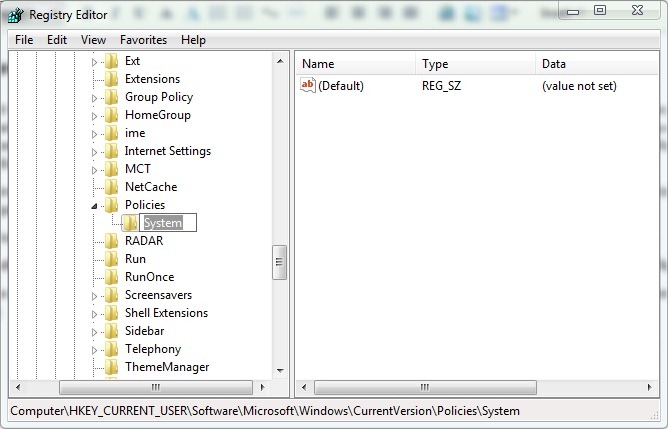
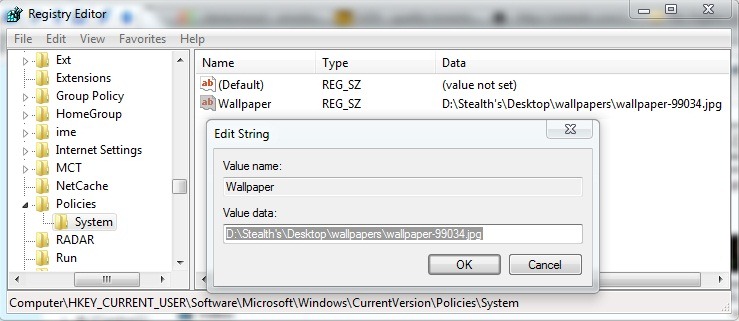
- im Panel rechts (unter System) den Eintrag (STRING) erstellen Tapete, dann doppelklicken Sie darauf und in das Feld darunter Wert Geben Sie den Speicherort des Hintergrundbilds ein, das Sie als Hintergrundbild festlegen möchten (den genauen Pfad dorthin).
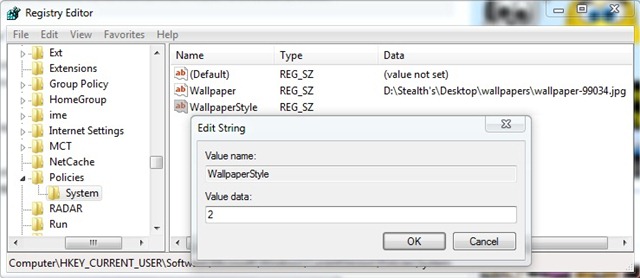
Je nachdem, wie das Hintergrundbild angezeigt werden soll, können Sie auch ein neues erstellen STRING mit dem Namen WallpaperStyle dem man einen der folgenden Werte zuweisen kann:
- 0 - - Zentriert (mit dem Bild in der Mitte)
- 1 - - Gekippt (wobei das Bild je nach Auflösung mehrmals angezeigt wird)
- 2 - - Gestreckt (mit Anzeige des Bildes im Vollbildmodus)
Nachdem Sie diese Änderungen vorgenommen haben, geben Sie ein neu starten oder Abmelden Melden Sie sich dann erneut an und Sie werden feststellen, dass das Hintergrundbild nicht mehr mit den üblichen Methoden geändert werden kann. Erfolg!
Stealth -Einstellungen – So verhindern Sie, dass sich das Desktop-Hintergrundbild in Windows ändert


Vielleicht interessieren Sie sich auch für...
