


Obwohl es nicht zu leugnen ist USB-Speichergeräte ist eine einfache und schnelle Methode Transportdatum zwischen PC-uri, ihre Verwendung stellt sehr oft eine dar risiko für PC-Sicherheit oder a Systeme auf ihnen installiert. Wenn Sie nach einer Methode suchen, um Benutzerzugriff einschränken Standard auf Geräten USB-Speicher (USB-Stick-uriAnwesend Externe Festplatten oder KARTEN), höchstwahrscheinlich haben Sie unangenehme Erfahrungen mit etwas gemacht Virus Kontakt über USB herstellen, oder Sie möchten das Kopieren personenbezogener Daten/Informationen einschränken oder vertraulich zu speichern und/oder den Zugriff auf verschiedene zu sperren Anwendungen die von solchen Geräten aus gestartet/ausgeführt werden können.
Der einfachste Weg, die Verwendung von USB-Speichergeräten zu verbieten/einschränken, die mit allen Betriebssystemversionen kompatibel sind Windows XPAnwesend Windows Vista und Windows 7, basiert auf einigen Registrierungsänderungen.
- offen Registrierungsredakteur (schmecken reflikt In Laufen oder in Suchen nach Startmenü Und geben Eingeben)
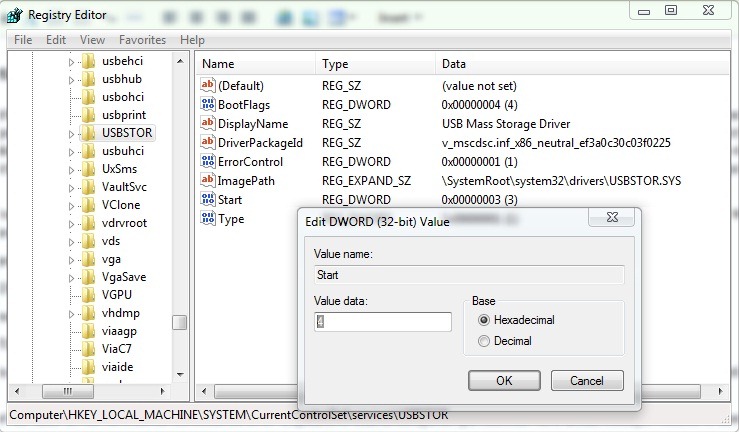
- Navigieren Sie zum Schlüssel HKEY_LOCAL_MACHINESYSTEMCurrentControlSetServicesUSBSTOR
- Ändern Sie im rechten Bereich den Wert des DWORD-Eintrags Start AUS 3 In 4 (um den USB-Gerätezugriff bereits zu deaktivieren installiert und System)
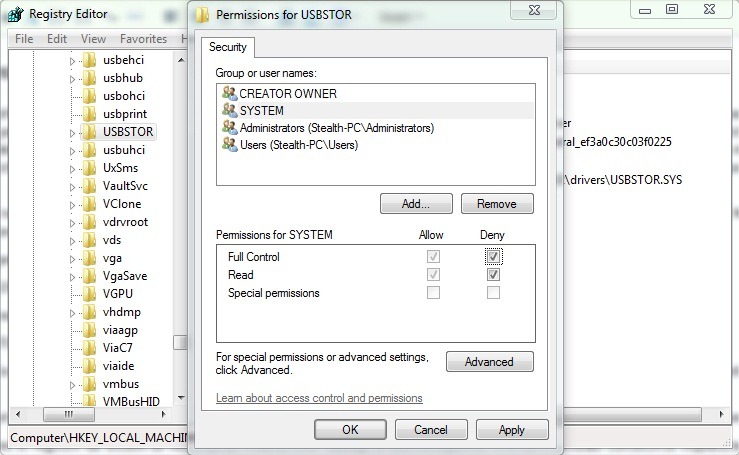
- Klicken Sie dann mit der rechten Maustaste auf die Taste USBSTOR und auswählen Berechtigungen Aus dem angezeigten Menü
- Wählen Sie die Gruppe aus SYSTEM und ankreuzen Leugnen nächste Volle Kontrolle (um die Installation neuer USB-Geräte im System zu verhindern und gleichzeitig zurücksetzen WERT Start beim Anschließen)
Nachdem Sie diese Änderungen vorgenommen haben, wird bei jedem Versuch, USB-Geräte an den Computer anzuschließen, die Meldung auf dem Monitor angezeigt Der Zugriff wird verweigert.
Hinweis: Bevor Sie Änderungen an den Systemregistern vornehmen, wird empfohlen, ein Backup davon zu erstellen, um mögliche unangenehme Folgen zu vermeiden.
Stealth -Einstellungen – So beschränken Sie den Benutzerzugriff auf USB-Speichergeräte in Windows


Vielleicht interessieren Sie sich auch für...
