


Vaikka sitä ei voi kiistää USB-tallennuslaitteet on yksinkertainen ja nopea tapa kuljetuspäivämäärä välillä PC-Uri, niiden käyttö edustaa hyvin usein a risc puolesta PC-turvallisuus tai a järjestelmät asennettu niihin. Jos etsit menetelmää rajoittaa käyttäjän pääsyä vakiona laitteissa USB-muisti (USB-muistitikku, Ulkoiset kiintolevyt tai KORTTIT), sinulla on todennäköisesti epämiellyttäviä kokemuksia jostain virus ota yhteyttä USB:n kautta tai haluat rajoittaa henkilötietojen/tietojen kopioimista tai luottamuksellisia ja/tai estää pääsyn erilaisiin Sovellukset jotka voidaan käynnistää/ajoa tällaisista laitteista.
Helpoin tapa kieltää/rajoittaa USB-tallennuslaitteiden käyttöä, joka on yhteensopiva kaikkien käyttöjärjestelmäversioiden kanssa Windows XP, Windows Vista ja Windows 7, perustuu muutamaan rekisterin muokkaukset.
- avata Rekisterieditori (maku refedit sisä- Juoksua tai Etsi osoitteesta Käynnistysvalikko Antaa Kirjoittaa-A
- Siirtyä avaimeen Hkey_local_machine system currentControlset Services USBSTOR
- muuta oikeanpuoleisessa paneelissa DWORD-merkinnän arvoa Alkaa -Sta 3 sisä- 4 (jos haluat jo poistaa USB-laitteen käytön asennettu ja järjestelmä)
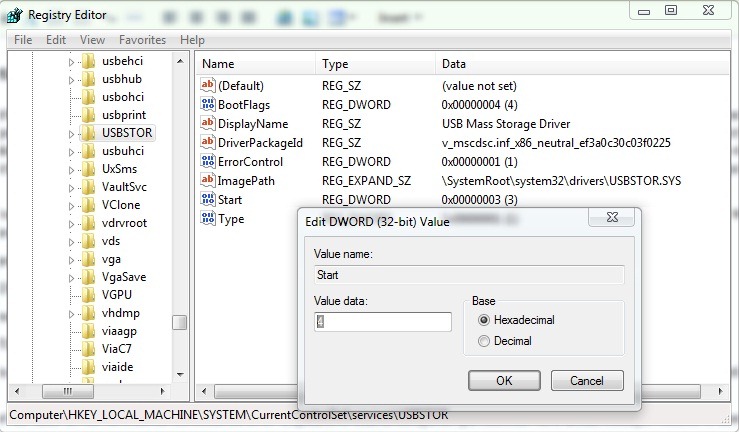
- napsauta sitten näppäintä hiiren oikealla painikkeella USBSTOR ja valitse Käyttöoikeudet Näyttävästä valikosta
- valitse ryhmä JÄRJESTELMÄ ja rasti Kiellä oikealla Täysi hallinta (estääksesi uusien USB-laitteiden asentamisen järjestelmään ja samalla nollata ARVO Alkaa kun ne yhdistetään)
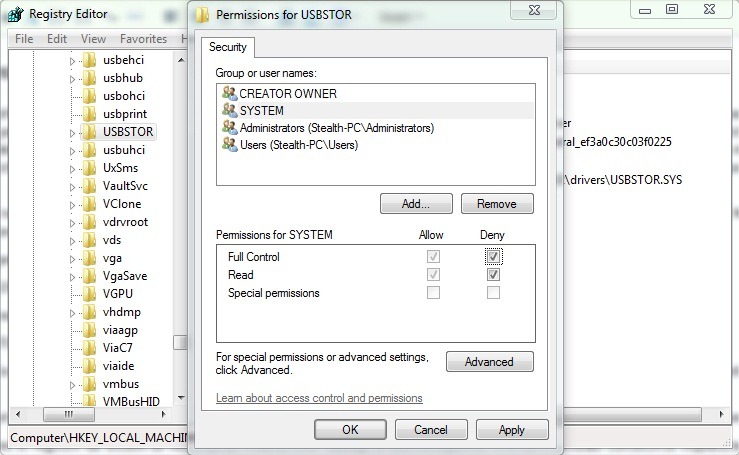
Kun olet tehnyt nämä muutokset, aina kun yrität liittää USB-laitteita tietokoneeseen, viesti näkyy näytössä Pääsy on estetty.
Huomautus: Ennen kuin teet muutoksia järjestelmärekistereihin, on suositeltavaa luoda niistä varmuuskopio mahdollisten epämiellyttävien seurausten välttämiseksi.
Varkain asetukset – Kuinka rajoittaa käyttäjien pääsyä USB-tallennuslaitteisiin Windowsissa


Saatat olla kiinnostunut myös...
