

Bis dahin bleibt noch ein Monat Windows 8.1 wird der Öffentlichkeit zugänglich gemacht, Microsoft Ich habe das vor einiger Zeit angekündigt offizielle Veröffentlichung davon Betriebssystem findet statt am 17. Oktober 2013. Nach dem Start, Windows 8.1 Es kann heruntergeladen und installiert werden frei (in Form von aktualisieren) über Windows Store von allen Benutzern Windows 8, und es wird auch verfügbar sein als Einzelhandelsversion für alle anderen Benutzer, die es möchten Upgrade der Windows XP, Windows Vista oder Windows 7.
Falls nicht getestet immer noch Windows 8.1 (noch Du kannst Laden Sie die Vorschauversion kostenlos herunter davon) haben Sie bis zur Veröffentlichung der endgültigen Version noch genügend Zeit, dies zu tun. Und wenn Sie nicht durchgehen wollen Installationsvorgang des Systems gibt es auch eine Methode, mit der Sie können Windows 8.1 testen, ohne es zu installieren.
Wie können wir Windows 8.1 testen, ohne das Betriebssystem zu installieren?
- Erstens Herunterladen ISO-Image A Windows 8.1 Vorschau, Dann Den Inhalt extrahieren es in einem Ordner an einem leicht zu merkenden Ort
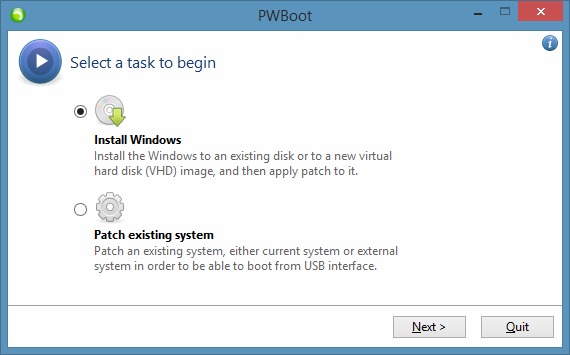
- Laden Sie die Anwendung herunter und führen Sie sie aus PWBoot (Hierfür ist keine Installation erforderlich) und wählen Sie dann die Option aus Installieren Sie Windows und klicken Sie auf Nächste
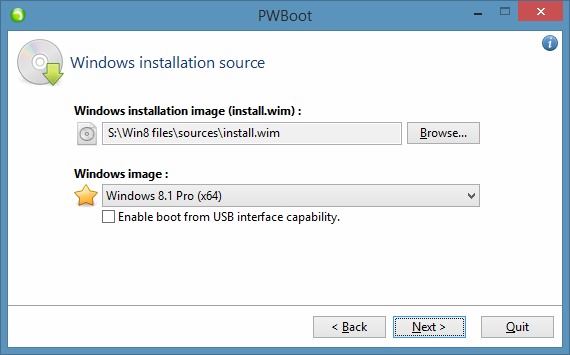
- Sub Windows-Installationsbild Klicken Sie auf Durchsuchen Navigieren Sie zu dem Ordner, in den Sie den Inhalt des Installationsabbilds extrahiert haben, und öffnen Sie den Ordner Quellen und wählen Sie die Datei aus install.wim
- Sub Windows-Image Wählen Windows 8.1 Pro Und Sie werden die Option zerstreuen Aktivieren Sie die Boot-Funktion über die USB-Schnittstelledann klicken Sie auf Nächste
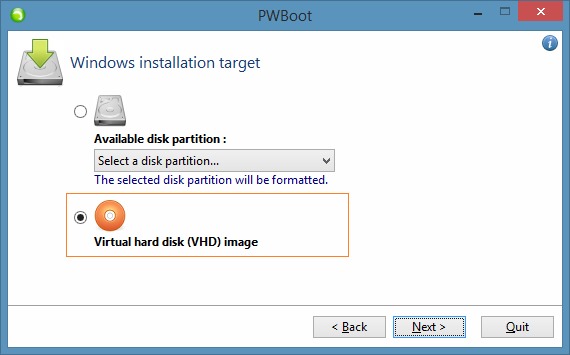
- In Windows-Installationsziel Wählen Image der virtuellen Festplatte (VHD). und klicken Sie erneut Nächste
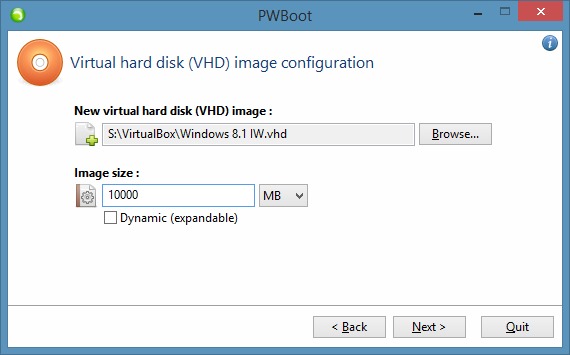
- Sub Neues virtuelles Festplatten-Image (VHD). Wählen die Lage Wo Sie das VHD-Image des Systems speichern möchten, dann sub Bildgröße Wählen GRÖSSE für dieses Bild gewünscht (mindestens 10 GB), aktivieren Sie die Option Dynamisch (erweiterbar) und klicken Sie auf Nächste
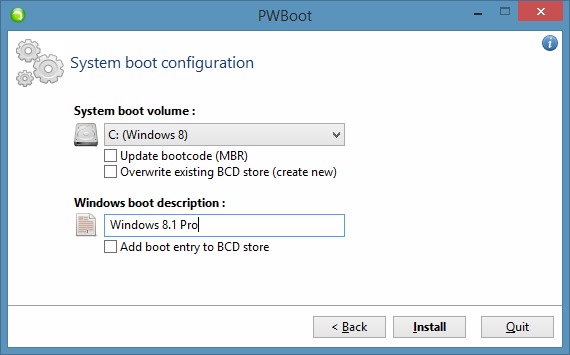
- In Systemstartkonfiguration, wählen Sie unter Systemstartvolume die Partition, die Sie installiert haben Hauptbetriebssystem (Normalerweise ist das so C:) und deaktivieren Sie die Optionen Bootcode aktualisieren Und Vorhandenen BCD-Speicher überschreiben, dann zerfetzt NAMEN für Das erstellte VHD-Image cu PWBoot Und Sie werden die Option zerstreuen Boot-Eintrag zum BCD-Speicher hinzufügen
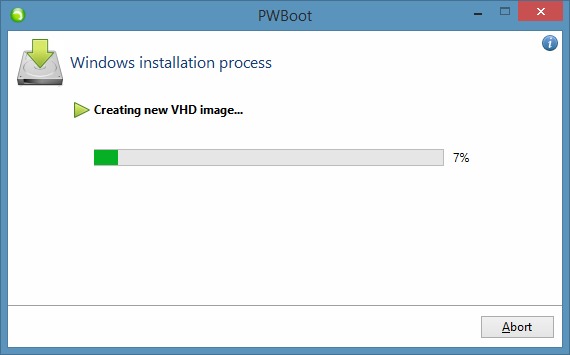
- Klicken Sie dann auf die Schaltfläche Installieren und weiter Ja um die Erstellung des VHD-Images zu bestätigen, und warten Sie, bis es erstellt wird.
Nach das VHD-Bild cu Windows 8.1 erstellt wurde, laden Sie die Anwendung herunter und installieren Sie sie EasyBCD. Führen Sie die Anwendung aus und klicken Sie auf Neuen Eintrag hinzufügen, dann, unter Tragbare/externe Medien, wählen Microsoft VHD im Recht auf Typ, schreiben Windows 8.1 im Recht auf Namedann klicken Sie auf Durchsuchen im Recht auf Weg, erfahrener Kater die Lage wo hast du gespart das VHD-Bild und wählen Sie es aus und klicken Sie schließlich auf die Schaltfläche Eintrag hinzufügen.
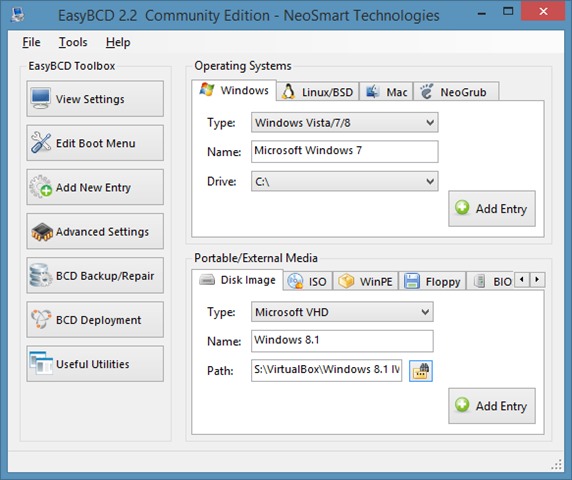
Starten Sie dann das System neu und wählen Sie das neue aus Windows 8.1-Eintrag AUS Boot-Menü Und geben Eingeben. Um es zu können testa Windows 8.1 Sie müssen eintreten Lizenzcode (die Sie finden können Hier), dann erstellen Sie eines Benutzer und fertig. Sie können es testen Windows 8.1 (Vorschau) ohne den Installationsvorgang durchlaufen zu müssen.
Laden Sie EasyBCD herunter (kostenlose Version).
Wenn Sie wollen Löschen Sie den Windows 8.1-Eintrag AUS das Bootmenü du bist Löschen Sie das erstellte VHD-Image (erstellen Weltraumstange oder aus verschiedenen anderen Gründen), starten Sie den Computer neu und wählen Sie dann aus Boot-Menü Hauptbetriebssystem. Dann laufen Sie erneut EasyBCDklicken Sie auf Boot-Menü bearbeiten, wählen Sie den Eintrag aus Windows 8.1 und klicken Sie auf Löschen.
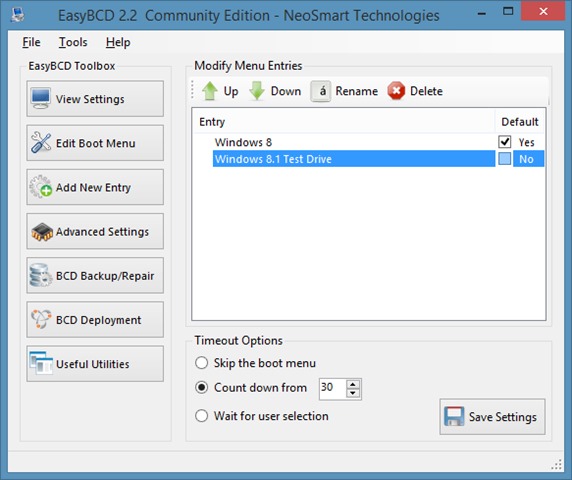
Und für einen Löschen Sie das mit Windows 8.1 erstellte VHD-Image, erfahrener Kater der Ort, an dem es gespeichert wird und Sie löschen es einfach mit Umschalt+Entf. Viel Glück!
Stealth -Einstellungen – So testen Sie Windows 8.1, ohne es wirklich zu installieren


Vielleicht interessieren Sie sich auch für...
