


Auch wenn es als das meiste gilt Stabiles mobiles Betriebssystem, manchmal und IOS immer noch fehlt, wie z SPERREN während ich etwas laufe Anwendungen. Wenn Sie sich auch in einer solchen Situation befinden, wann Das System reagiert nicht mehr auf Befehle und blockiert die von Ihnen ausgeführte Anwendung (oder besser gesagt, die Anwendung, die Sie unter iOS ausführen, reagiert nicht mehr auf Befehle und blockiert das Betriebssystem), können Sie das Problem leicht lösen, indem Sie die folgenden Anweisungen befolgen.
So erzwingen Sie das Schließen der auf dem iPhone oder iPad ausgeführten Anwendungen
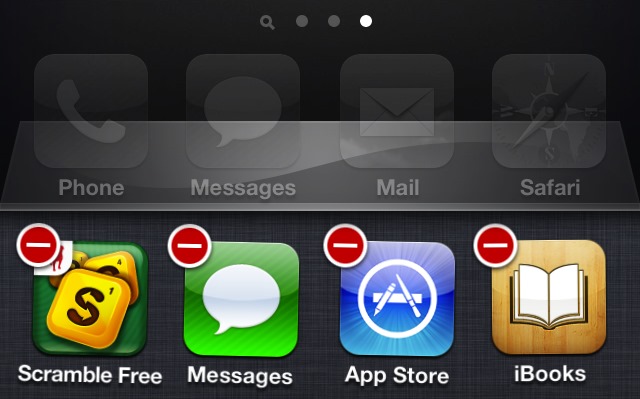
- wenn die Anwendung, die Sie ausführen iPhone oder iPad es reagiert nicht mehr auf Befehle und das System blockieren, drücken Sie die Taste wiederholt Heim, bis angezeigt der Anwendungsumschalter (am unteren Bildschirmrand)
- identifiziert Anwendung blockiert und halten Sie Ihren Finger auf das entsprechende Symbol
- dann tippen Sie auf Minuszeichen befindet sich in der oberen linken Ecke des Anwendungssymbols.
Und das ist es. So können Sie Erzwingen Sie das Schließen von Anwendungen, die das System blockieren mobil bedienen iOS.
Stealth -Einstellungen – So erzwingen Sie das Schließen blockierter Anwendungen auf dem iPhone oder iPad


Vielleicht interessieren Sie sich auch für...
