


Benutzer Windows wer das Betriebssystem irgendwann benutzt hat Vista, Ausgabe Ultimativ, Sie kennen es höchstwahrscheinlich Traumszene und was bedeutet das? Besonderheit. Für diejenigen, die keine Ahnung haben, worum es geht: Traumszene Es ist ein Funktion experimentell, verfügbar als Extras in der Ausgabe Windows Vista Ultimate und das es Benutzern ermöglicht, eine festzulegen Videodatei ca. Hintergrund für Desktop.
Beginnend mit Windows 7, Microsoft Allerdings verzichtete er auf diese Funktion, obwohl es welche gibt Methode/Tool-uri mit deren Hilfe Benutzer können Aktiviere DreamScene und auf diesem Betriebssystem. Leider funktionieren die entsprechenden Methoden/Tools nicht Windows 8.
Wird DreamScene in Windows 8 aktiviert?
StarDock, ein Unternehmen, das sich auf die Erstellung von spezialisiert hat Anpassungsanwendungen für Windows -Systemebietet eine Lösung für Benutzer, die es verwenden möchten DreaScene für Windows 8 über die neueste Version von die DeskScapes-Anwendung.
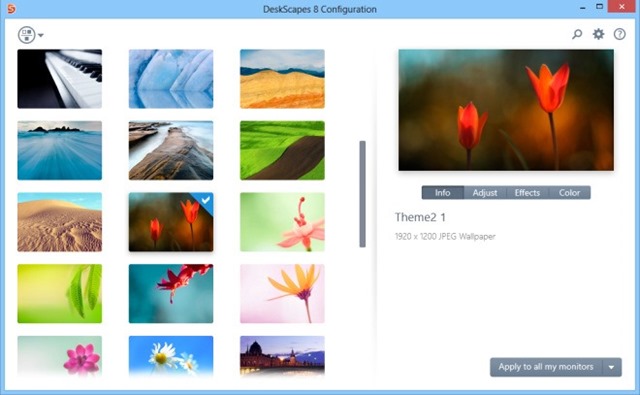
DeskScapes Ermöglicht Benutzern das Hinzufügen Spezialeffekte Hintergrundbilder oder zum Festlegen animierte Fotos und Videodateien ca. Hintergrund für den Desktop. Die Anwendung bietet mehr 40 Spezialeffekte die sowohl zu Foto- als auch zu Videohintergründen hinzugefügt werden kann.
Standardmäßig enthält dieses Paket nur eines DreamScene-Videodatei und ein paar Traumdateien animiert. Aber Benutzer können herunterladen Weitere Hintergründe auf der Website WinCustomize, erreichbar über Symbol rund in der oberen linken Ecke der Anwendung.

Auch DeskScapes kommt im Paket mit einem Werkzeug, benannt DreamMaker, wodurch Benutzer ihre eigenen erstellen können backgroud-uri animieren oder Video für DreamScene.
Um eine Videodatei oder eine verwenden zu können Live-Wallpaper Als Desktop-Hintergrund müssen Benutzer zunächst hinzufügen Verzeichnis welche die entsprechende Datei in DeskScapes enthält. Führen Sie dazu die Anwendung aus und klicken Sie auf das Symbol Einstellungen verfügbar in der oberen rechten Ecke. Wählen Sie die Registerkarte aus OrdnerKlicken Sie auf die Schaltfläche Hinzufügen und navigieren Sie zu dem Ordner, der die Datei enthält, als die Sie festlegen möchten Hintergrund; Wählen Sie den Ordner aus und klicken Sie auf OK. Die im jeweiligen Ordner enthaltene Datei wird im Abschnitt angezeigt hinzugefügte Dateien in DeskScapes.
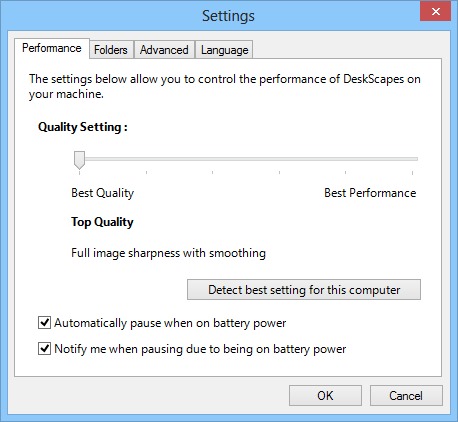
Hinein Einstellungen, Benutzer können steuern die Leistung der DeskSacpes-Anwendung auf dem Betriebssystem, eine willkommene Option für diejenigen, die Windows 8 auf Computern mit ausführen schwächere Konfiguration. Darüber hinaus gibt es auch eine Option für automatische Erkennung der am besten geeigneten Einstellungen für den Computer, auf dem die Anwendung ausgeführt wird.
Laden Sie DeskScapes 8 herunter.
Note: DeskScapes este aplicatie platita (aceasta costa 9.99$), insa cei care doresc o pot testa gratuit (cu toate feature-urile disponibile) pentru 30 de zile. Pentru a putea downloada trialul, utilizatorii trebuie sa introduca o adresa de e-mail valida (link-ul de download va fi primit in inbox-ul acesteia).
Stealth -Einstellungen – DreamScene and Live Wallpaper for Windows 8


Vielleicht interessieren Sie sich auch für...
