


utenti Windows che ha utilizzato il sistema operativo ad un certo punto Vista, edizione Ultimate, molto probabilmente hai familiarità con Scena da sogno e cosa significa questo? caratteristica. Per coloro che non hanno idea di cosa si tratti, Scena da sogno È un caratteristica sperimentale, disponibile come extra nell'edizione Windows Vista Ultimate e che consente agli utenti di impostare a file video CA sfondo per Desktop.
A partire da Windows 7, Microsoft tuttavia, ha rinunciato a questa funzionalità, sebbene ce ne siano alcune metodo/strumento-uri con l'aiuto di cui gli utenti possono attivare DreamScene e su questo sistema operativo. Sfortunatamente, i rispettivi metodi/strumenti non funzionano Windows 8.
Come attivare DreamScene in Windows 8?
StarDock, azienda specializzata nella realizzazione di applicazioni di personalizzazione per Sistemi Windows, offre una soluzione agli utenti che desiderano utilizzarlo DreaScene per Windows 8 tramite l'ultima versione di l'applicazione DeskScapes.
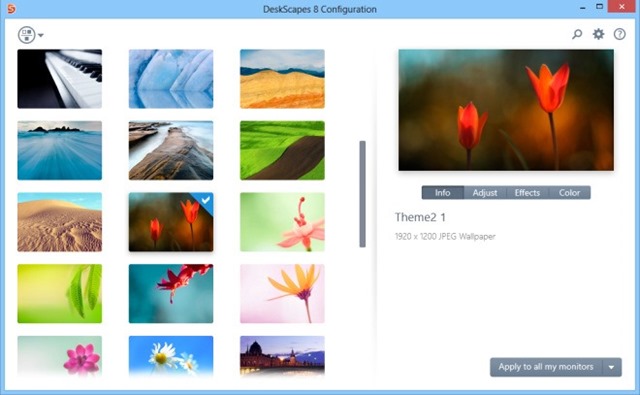
DeskScapes le permite utilizatorilor sa adauge efecte speciale imaginilor de fundal sau sa seteze fotografii animate E file video CA background pentru desktop. Aplicatia ofera peste 40 de efecte speciale ce pot fi adaugate atat background-urilor foto cat si celor video.
In mod default, aceasta vine la pachet doar cu un singur fisier video DreamScene e alcuni fisiere dream animate. Insa utilizatorii pot download mai multe background-uri de pe site-ul WinCustomize, accessibile tramite icona rotunde situate in coltul stanga-sus a aplicatiei.

Anche DeskScapes viene fornito in bundle con a attrezzo, chiamato DreamMaker, care le permite utilizatorilor sa creeze proprile backgroud-uri animate sau video pentru DreamScene.
Pentru a putea folosi un fisier video sau un live wallpaper ca background pentru Desktop, utilizatorii trebuie mai intai sa adauge Directory che contiene il rispettivo file in DeskScapes. Per fare ciò, eseguire l'applicazione e fare clic sull'icona impostazioni disponibile nell'angolo in alto a destra. Seleziona la scheda Cartelle, fai clic sul pulsante Aggiungere e vai alla cartella che contiene il file che desideri impostare come sfondo; selezionare la cartella e fare clic su OK. Nella sezione apparirà il file contenuto nella rispettiva cartella file aggiunti in DeskScapes.
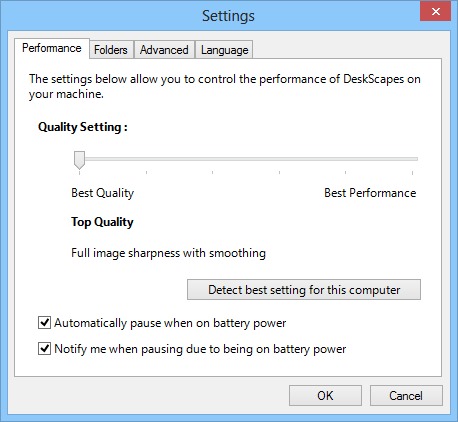
Ci vediamo dentro impostazioni, gli utenti possono controllare le prestazioni dell'applicazione DeskSacpes sul sistema operativo, un'opzione gradita per chi esegue Windows 8 su computer con configurazione più debole. Inoltre, c'è anche un'opzione per rilevamento automatico delle impostazioni più adatte per il computer su cui è in esecuzione l'applicazione.
Note: DeskScapes è un'applicazione a pagamento (costa $ 9,99), ma chi lo desidera può testarla gratuitamente (con tutte le funzionalità disponibili) per 30 giorni. Per poter scaricare la versione di prova, gli utenti devono inserire un indirizzo e-mail valido (il link per il download verrà ricevuto nella loro casella di posta).
Impostazioni invisibili – DreamScene e Sfondi animati per Windows 8


Potrebbe interessarti anche...
