


Se sei tra gli utenti che preferiscono farlo personalizzare i sistemi operativi, Personalizzazione dello schermo di blocco per Windows 8 è un'applicazione che attirerà sicuramente la tua attenzione.
Personalizzazione della schermata di blocco È un strumento gratuito con l'aiuto di quali utenti Windows 8 Posso cambiare l'immagine di sfondo della schermata di blocco (schermata di blocco), può impostarne la modifica periodica, ad ogni sblocco effettuato dall'utente (Logon) si in plus permite si modificare il formato ora/data da 24 ore (per impostazione predefinita) in 12 ore o a LINGUA in cui la data viene visualizzata nella schermata di blocco.
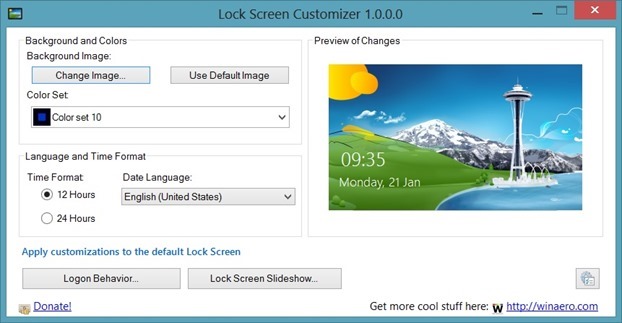
L'applicazione offre inoltre agli utenti la possibilità di farlo cambiare l'immagine di sfondo della schermata di accesso (la schermata in cui inserisci la password per registrazione). E anche gli utenti che non vogliono assolutamente utilizzare la schermata di blocco hanno la possibilità di averla disabilitare.
Come utilizzare la personalizzazione della schermata di blocco?
- dopo l'installazione (assicuratevi di installare la versione giusta per architettura informatica dvs, 32 O 64 per essere), eseguire l'applicazione e fare clic su Cambia immagine cambiare l'immagine di sfondo della schermata di blocco (hai anche la possibilità di ritornare all'immagine predefinita cliccando sul pulsante Usa immagine predefinita)
- in modo da modificare il formato data/ora visualizzato Selezionare 12 ore O 24 ore (a seconda delle preferenze), e per a cambiare la lingua in cui viene visualizzata la data clicca sul campo sottostante Lingua della data (di default è impostato l'inglese) per visualizzare il menu a tendina dove è possibile selezionare la lingua desiderata
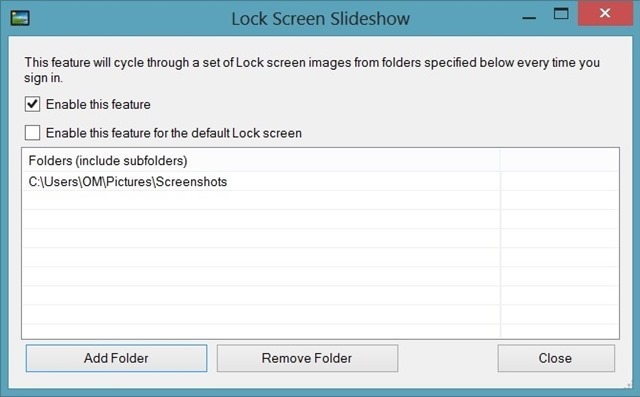
- se vuoi cambiare l'immagine di sfondo della Lock Screen ad ogni accesso, clicca sul pulsante Presentazione schermata di blocco, spunta l'opzione Abilita questa funzione, quindi seleziona Directory che contiene le immagini che desideri ruotare nella schermata di blocco
- e per a disattivare la schermata di blocco, fai clic su Comportamento di accesso, quindi spunta l'opzione Disabilita schermata di blocco.
Scarica la personalizzazione dello schermo di blocco per Windows 8.
Ringraziamo @WinAero
Impostazioni invisibili – Personalizza la schermata di blocco di Windows 8 con la personalizzazione della schermata di blocco


Potrebbe interessarti anche...
