


Maggior parte applicazioni in cui installiamo Windows aggiungere alcuni componenti Startup-ul lui per garantire avvio automatico delle rispettive applicazioni (o il processo di quelli eseguiti in background) all'avvio del sistema operativo. Questi componenti dell'applicazione rendono difficile l'avvio del sistema a causa del consumo di risorsee la maggior parte degli utenti desidera rimuoverli/disabilitarli da Avvio di Windows per risolvere il problema dell'avvio lento.
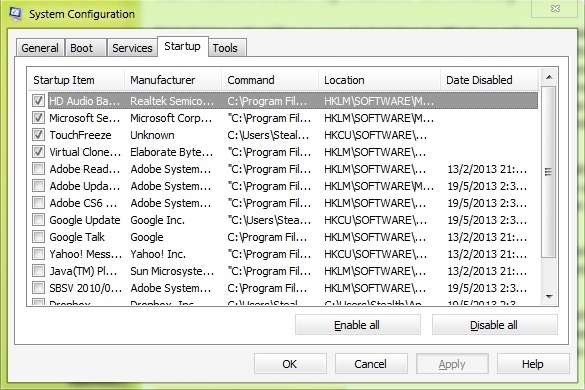
Desi versioni precedenti di Windows (XP, Vista E 7) includere utilità di sistema permesso di cura amministrazione delle applicazioni di avvio di Windows, molti utenti non sanno come accedere a queste utilità (ad esempio, Configurazione del sistema O Msconfig è possibile accedervi digitando msconfig In Correre O Search-ul DA Menu di inizio).
In Windows 8 il problema è stato risolto includendo un'interfaccia di amministrazione a L'avvio DA Task Manager, che semplifica notevolmente l'amministrazione delle applicazioni di avvio.
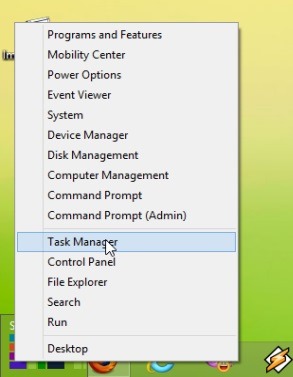
In modo da accesa Task Manager in Windows 8 gli utenti hanno diverse opzioni: facendo clic con il pulsante destro del mouse su Barra delle applicazioni, sia dal menu Utente esperto (Click-destro la miniatura della schermata iniziale visualizzato quando spostiamo il cursore del mouse nell'angolo inferiore sinistro del display) o utilizzando Search-ul DA Avvia schermata.
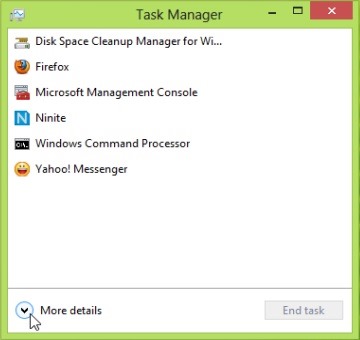
In modalità implicita, Responsabile delle attività sono o interfaccia molto semplice e compatto, visualizza solo le applicazioni in esecuzione in quel momento. Per visualizzare maggiori dettagli, gli utenti devono fare clic sulla freccia a destra Maggiori dettagli.
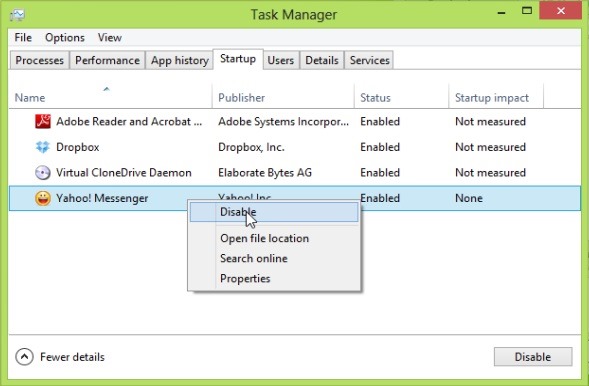
Quindi, per gestire le applicazioni da Avvio di Windows, è necessario fare clic sulla scheda Startup.
Per disabilitare un'applicazione dall'avvio gli utenti possono fare clic con il pulsante destro del mouse su di esso e selezionare Disabilitare dal menu visualizzato, oppure selezionare l'applicazione e quindi fare clic sul pulsante Disabilitare situato nell'angolo in basso a destra del Task Manager.
È raccomandato Controllo di avvio sistema ogni volta che abbiamo l'impressione che il sistema si muove con difficoltà, il suo affollamento di applicazioni (o dei loro componenti) è uno dei motivi principali dell'avvio lento di Windows.
Impostazioni invisibili – Come gestire le applicazioni di avvio in Windows 8


Potrebbe interessarti anche...
