


Meest toepassingen waarin wij installeren Windows bepaalde componenten toevoegen Opstart-ul hem te verzekeren automatisch starten van de respectieve toepassingen (of het proces van degenen die op de achtergrond draaien) wanneer het besturingssysteem wordt gestart. Deze applicatiecomponenten maken het moeilijk om het systeem te starten vanwege het verbruik van bronnen, en de meeste gebruikers willen ze verwijderen/uitschakelen Windows opstarten om het langzame opstartprobleem op te lossen.
Desi eerdere versies van Windows ((XP, Uitzicht En 7) incl systeemhulpprogramma's zorg vergunning beheer van Windows Startup-applicaties, weten veel gebruikers niet hoe ze toegang moeten krijgen tot deze hulpprogramma's (bijvoorbeeld Systeemconfiguratie of Msconfig het is toegankelijk door te typen msconfig in Loop of Zoek-ul VAN Start menu).
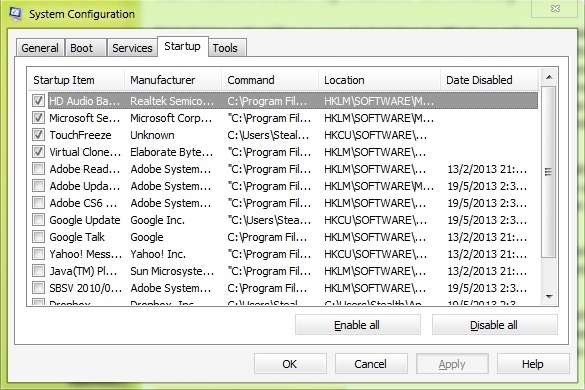
In Windows 8 het probleem werd opgelost door een beheerinterface op te nemen Het opstarten VAN Taakbeheer, wat het beheer van opstarttoepassingen veel eenvoudiger maakt.
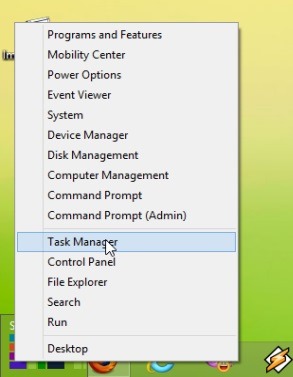
Om te toegang tot Taakbeheer in Windows 8 gebruikers hebben verschillende opties: door met de rechtermuisknop te klikken op Taakbalk, hetzij vanuit het menu Hoofdgebruiker (klik met de rechtermuisknop op de miniatuur van het startscherm weergegeven wanneer we de muiscursor naar de linkerbenedenhoek van het scherm verplaatsen), of met behulp van Zoek-ul VAN Startscherm.
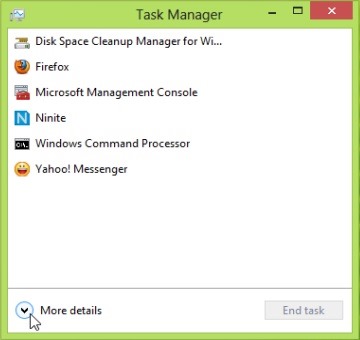
In de impliciete modus, Taakbeheer zijn o interface heel eenvoudig en compact, waarbij alleen de applicaties worden weergegeven die op dat moment actief zijn. Om meer details te bekijken, moeten gebruikers op de pijl aan de rechterkant klikken Meer details.
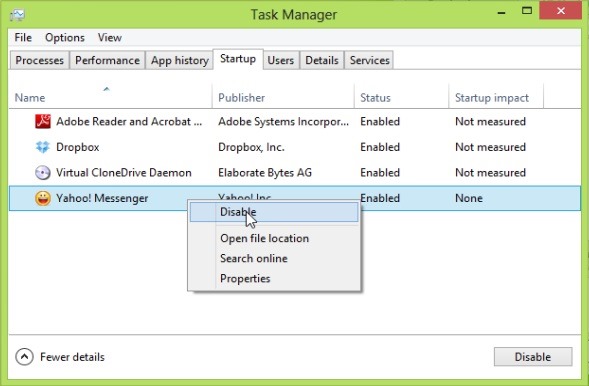
Om vervolgens applicaties te beheren vanuit Windows opstarten, moet op het tabblad klikken Opstarten.
Voor schakel een applicatie uit bij het opstarten gebruikers kunnen er met de rechtermuisknop op klikken en selecteren Uitzetten uit het weergegeven menu, of selecteer de toepassing en klik vervolgens op de knop Uitzetten bevindt zich in de rechterbenedenhoek van Taakbeheer.
Het wordt aanbevolen Opstartcontrole systeem elke keer dat we de indruk hebben dat het systeem beweegt moeilijk, de drukte met applicaties (of hun componenten) is een van de belangrijkste redenen voor het langzaam opstarten van Windows.
Stealth -instellingen – Opstarttoepassingen beheren in Windows 8


Mogelijk bent u ook geïnteresseerd in...
