


Flertallet applikasjoner som vi installerer i Windows legge til visse komponenter Oppstart-ul ham for å sikre automatisk start av de respektive applikasjonene (eller behandle av de som kjører i bakgrunnen) når operativsystemet startes. Disse applikasjonskomponentene gjør det vanskelig å starte systemet på grunn av forbruk av ressurser, og de fleste brukere ønsker å fjerne/deaktivere dem fra Windows oppstart for å løse problemet med sakte oppstart.
Desi tidligere versjoner av Windows (Xp, Vista og 7) inkludert systemverktøy omsorgstillatelse administrasjon av Windows Startup-applikasjoner, mange av brukerne vet ikke hvordan de får tilgang til disse verktøyene (f.eks. Systemkonfigurasjon eller Msconfig den åpnes ved å skrive msconfig i Løp eller Search-ul FRA Start -menyen).
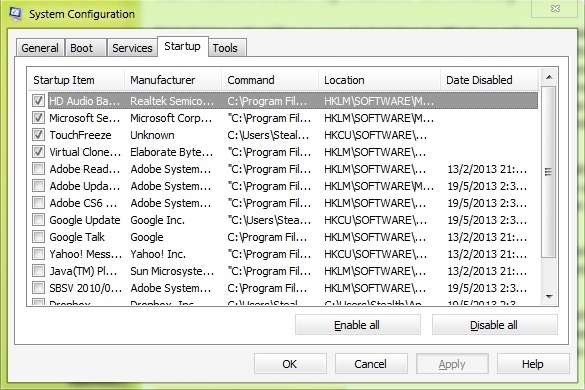
I Windows 8 problemet ble løst ved å inkludere et administrasjonsgrensesnitt a Oppstarten FRA Oppgavesjef, som gjør administrasjonen av oppstartsapplikasjoner mye enklere.
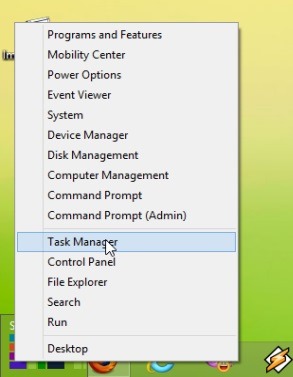
For å accesa Task Manager i Windows 8 brukere har flere alternativer: enten ved å høyreklikke på Oppgavelinje, enten fra menyen Power User (Klikk-høyre på startskjermens miniatyrbilde vises når vi flytter musepekeren til nedre venstre hjørne av skjermen), eller bruker Search-ul FRA Startskjerm.
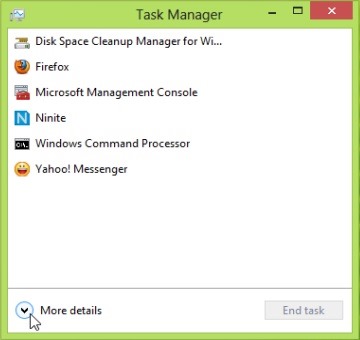
I implisitt modus, Oppgavebehandling er o grensesnitt veldig enkel og kompakt, og viser bare applikasjonene som kjører på det tidspunktet. For å se flere detaljer, må brukerne klikke på pilen til høyre Flere detaljer.
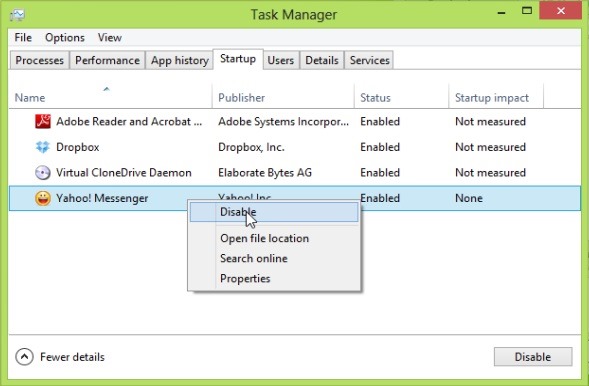
Deretter, for å administrere applikasjoner fra Windows oppstart, må klikke på fanen Oppstart.
Til deaktiver et program fra oppstart brukere kan enten høyreklikke på den og velge Deaktiver fra den viste menyen, eller velg applikasjonen og klikk deretter på knappen Deaktiver plassert i nedre høyre hjørne av Oppgavebehandling.
Det anbefales Oppstartssjekk system hver gang vi har inntrykk av at systemet beveger seg med vanskeligheter, det er overfylt med applikasjoner (eller deres komponenter) en av hovedårsakene til en treg Windows-oppstart.
Stealth -innstillinger – Hvordan administrere oppstartsapplikasjoner i Windows 8


Du kan også være interessert i...
