


Met de lancering Windows 7, Microsoft geïntroduceerd Windows -besturingssystemen een nieuwe functie, namelijk de mogelijkheid om te creëren virtuele harde schijven, waar gebruikers gebruik van kunnen maken voorraad En verbergen divers BESTANDEN. Kortom, één virtuele harde schijf Het is een fisier in formaat VHD welke gebruikers Windows Ik kan het in het systeem monteren en als één geheel gebruiken harde schijf fizisch (dit kan bevatten partities, folders En BESTANDEN). Als u dat om verschillende redenen wilt gemaakt en jij één virtuele harde schijf (bijvoorbeeld het aanmaken van een VHD biedt een eenvoudige en zeer veilige manier om bestanden die u privé wilt houden) op uw systeem te verbergen Windows, kunt u dit doen door de onderstaande instructies te volgen.
Klaarkomen op een virtuele harde schijf in Windows 7 of Windows 8/8.1?
Voordat u een virtuele harde schijf, zorg ervoor je hebt voldoende vrije ruimte op de fysieke harde schijf hiervoor (het maken van een virtuele harde schijf voegt geen extra opslagruimte toe aan het systeem, maar neemt ruimte in beslag op de fysieke harde schijf). Minimale maat van één virtuele harde schijf is van 3MB.
- open Computerbeheer (klik met de rechtermuisknop op Mijn computer en selecteren Beheren Ik weet dat je het geproefd hebt diskmgmt.msc in Loop En geven Binnenkomen) Klik vervolgens op Schijfbeheer (in de lijst aan de linkerkant)
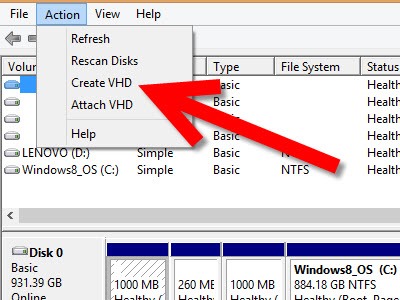
- klik bovenaan het venster op Actie (langa Bestand) en selecteer VHD maken vanuit het weergegeven menu
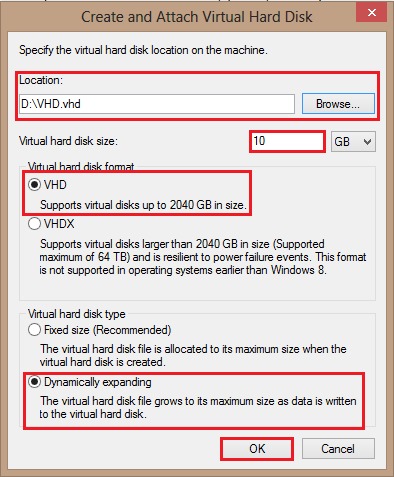
- Dan selecteer de locatie waar je wilt creëren harde schijf-ul virtueel (sub Locatie klik op gegevens Doorbladeren), kiezen maat hiervoor (virtuele dard-schijfgrootte), selecteer formaat favoriet (VHD of VHDX; VHDX wordt aanbevolen voor virtuele harde schijven met een grootte groter dan 2040GB) En het type virtuele hdd (maat vast of dynamiek; Als u van plan bent die virtuele harde schijf in de toekomst te gebruiken om meer bestanden op te slaan, selecteert u de optie Dinamisch uitbreidend om er zeker van te zijn dat u geen ruimte tekort komt. Houd er echter rekening mee dat naarmate de ruimte op de virtuele harde schijf toeneemt, de ruimte op de fysieke harde schijf die de virtuele harde schijf bevat, afneemt)
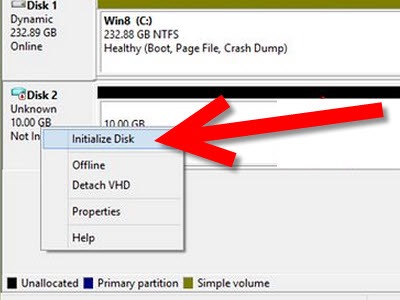
- nadat u de virtuele harde schijf hebt gemaakt, wordt deze weergegeven in Schijfbeheer ca niet-toegewezen ruimte; klik op de titel van de virtuele schijf en selecteer Initialiseer schijf uit het menu en verlaat vervolgens het weergegeven dialoogvenster MBR geselecteerd en klik op OK
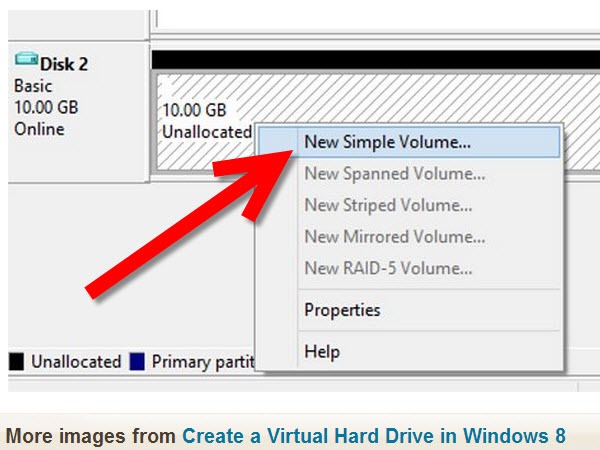
- na het initialiseren van de schijf zal dit nodig zijn om de nieuwe virtuele harde schijf te kunnen gebruiken geconfigureerd als volume en het moet aan hem worden toegeschreven litera; klik met de rechtermuisknop op de nieuw gemaakte virtuele schijf en selecteer Nieuw eenvoudig volume
- Klik vervolgens op Volgende en selecteren ruimte die u voor de schijf wilt gebruiken
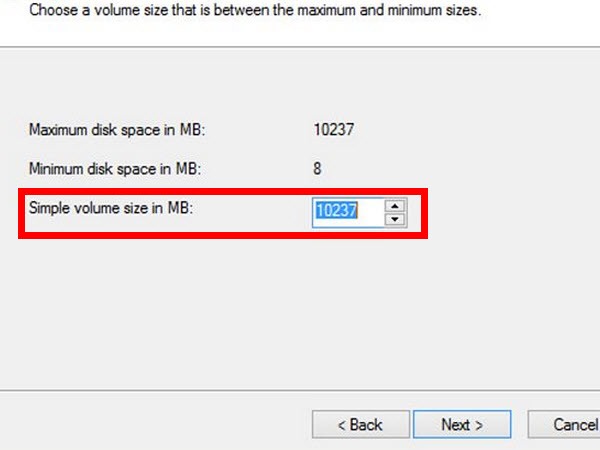
- Geef het opnieuw, klik op Volgende En selecteer een letter voor schijf (nog niet in gebruik)
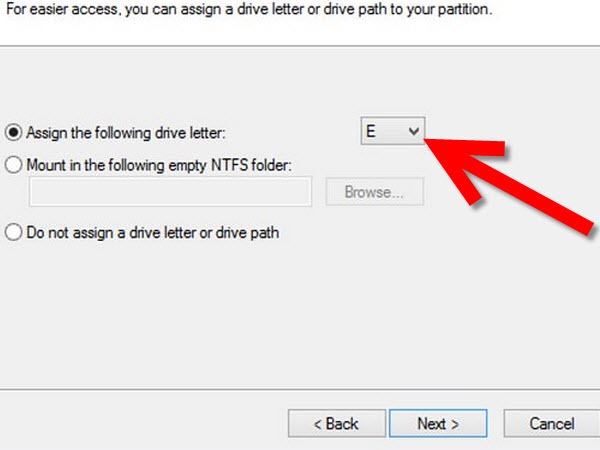
- Klikken op Volgende, selecteer dan Formaat website pentru noul disk (recomandat NTFS) si dati un naam hard disk-ului virtual
- Klik ten slotte op Volgende, klik vervolgens op Finish pentru a finaliza crearea hard disk-ului virtual (acesta va fi afisat atat in Schijfbeheer, evenals binnen Mijn computer))
Succes!
Retineti! Hard disk-ul virtual va fi atasat sistemului doar in de huidige sessie. Na Start het systeem opnieuw op, wat dan ook fisiere VDH atasate la acesta vor trebui reatasate pentru a putea fi accesate (om te atasa un hard disk virtual la sistem, ga naar binnen Schijfbeheer, klik op Actie en selecteren Voeg VHD toe).
Nota: Hard disk-urile virtuale pot fi folosite inclusiv pentru a instala sisteme de oeprare pe acestea.
Stealth -instellingen – How to create a virtual hard drive in Windows 7 and Windows 8


Mogelijk bent u ook geïnteresseerd in...

Eén gedachte verder “Hoe kunnen we een virtuele harde schijf maken in Windows 7 en Windows 8”