


Een van de Functiesites meer geavanceerde systemen Windows dan bij anderen besturingssystemen ((Linux of De x) is Windows-beheer ((Windows-beheer), dit biedt gebruikers meer opties dan de respectievelijke systemen (bijvoorbeeld de feature Snap VAN Windows heeft geen equivalent in andere besturingssystemen).
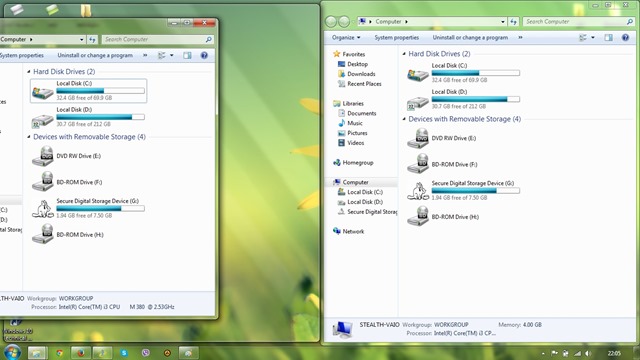
Terwijl bepaalde opties van vensterbeheer in Windows wijn activeren in mod standaard (Snap), andere opties zijn wat meer verborgen, zoals venstermodus waarin u wilt dat bepaalde worden uitgevoerd geïnstalleerde applicaties in dit systeem: normaal, gemaximaliseerd of geminimaliseerd (elke individuele applicatie kan zo worden ingesteld dat deze in de gewenste venstermodus draait, zonder dat deze instelling gevolgen heeft voor andere applicaties). Mocht je bepaalde zaken willen forceren Windows-applicaties alleen binnen openen vensters gemaximaliseerd (of minimaliseren), kunt u dit doen door de onderstaande instructies te volgen.
Hoe dwingen we Windows-applicaties om alleen in gemaximaliseerde/geminimaliseerde vensters te openen?
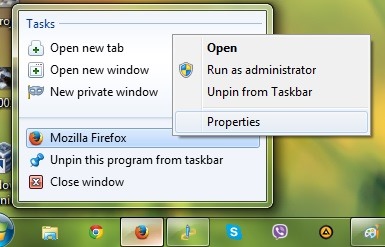
Venstermodus waarin ze zijn ingesteld Windows-applicaties in modus draaien standaard het is Normaal (op deze manier behouden venstergrootte waarin de applicatie de laatste keer werd uitgevoerd en de volgende keer dat deze wordt gebruikt, wordt deze met dezelfde grootte geopend). Als u wilt dat een toepassing altijd in de modus wordt geopend gemaximaliseerd of geminimaliseerd, ongeacht de grootte die ervoor is geselecteerd de laatste keer dat het werd uitgevoerd, klikt u met de rechtermuisknop op snelkoppel de betreffende toepassing (op bureaublad, in Taakbalk of Start menu) en selecteer Eigenschappen uit het menu.
Vervolgens op het tabblad Snelkoppel, selecteer uit Het vervolgkeuzemenu weergegeven naast de optie Loop de venstermodus waarin u wilt dat de toepassing in de toekomst wordt uitgevoerd (Gemaximaliseerd of Geminimaliseerd).
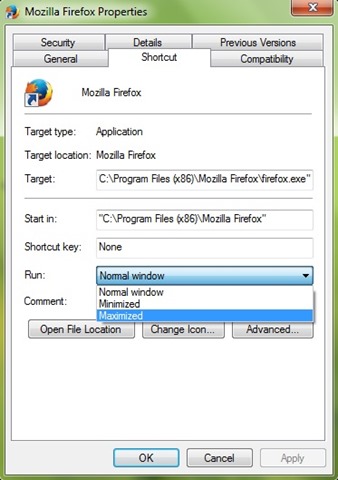
Als u later wilt instellen dat de betreffende toepassing opnieuw in de modus wordt uitgevoerd Normaal (zodat de maat behouden blijft die bij het laatste gebruik is ingesteld), volgt u de hierboven beschreven stappen en selecteert u Normaal venster.
Let op: Deze instellingen zijn compatibel met Windows 7, Windows 8 en Windows 10.
Stealth -instellingen – Hoe u Windows-applicaties kunt dwingen alleen te openen als gemaximaliseerd of geminimaliseerd


Mogelijk bent u ook geïnteresseerd in...
