


Si vous faites partie des utilisateurs qui préfèrent personnaliser les systèmes d'exploitation, Personnalisateur d'écran de verrouillage pour Windows 8 est une application qui attirera sûrement votre attention.
Personnalisateur d'écran de verrouillage C'est un outil gratuit avec l'aide de quels utilisateurs Windows 8 je peux changer l'image de fond de l'écran de verrouillage (écran de verrouillage), peut paramétrer sa modification périodique, pour chaque déverrouillage effectué par l'utilisateur (se connecter) oui en plus permise oui changer le format heure/date de 24 heures (par défaut) à 12 heures ou un LANGUE dans lequel la date est affichée sur l'écran de verrouillage.
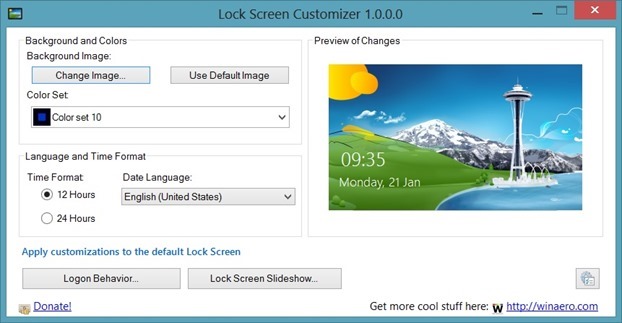
L'application offre également aux utilisateurs la possibilité de changer l'image de fond de l'écran de connexion (l'écran où vous entrez le mot de passe pour se connecter). Et les utilisateurs qui ne souhaitent pas du tout utiliser l'écran de verrouillage ont également la possibilité de l'avoir. désactiver.
Comment utiliser le personnalisateur d'écran de verrouillage ?
- après l'installation (assurez-vous d'installer la bonne version pour architecture informatique DVD, 32 ou 64 être), lancez l'application et cliquez sur Changer l'image pour changer l'image de fond de l'écran de verrouillage (vous avez également la possibilité de revenir à l'image par défaut en cliquant sur le bouton Utiliser l'image par défaut)
- pour modifier le format date/heure affiché Sélectionner 12 heures ou 24 heures (selon les préférences), et pour un changer la langue dans laquelle la date est affichée cliquez sur le champ ci-dessous Langue des dates (par défaut, la langue est définie sur l'anglais) pour afficher le menu déroulant dans lequel vous pouvez sélectionner la langue souhaitée
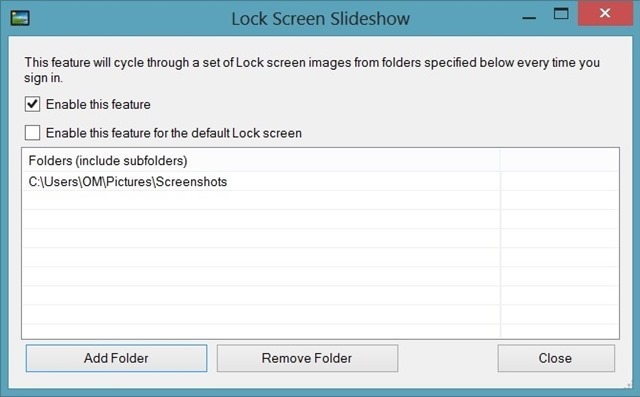
- si vous souhaitez modifier l'image de fond de l'écran de verrouillage à chaque connexion, cliquez sur le bouton Diaporama de l'écran de verrouillage, cochez l'option Activer cette fonctionnalité, puis sélectionnez Annuaire qui contient les images que vous souhaitez faire pivoter sur l'écran de verrouillage
- et pour un désactiver l'écran de verrouillage, cliquez sur Comportement de connexion, puis cochez l'option Désactiver l'écran de verrouillage.
Télécharger Lock Screen Customizer pour Windows 8.
Crédit @WinAero
Réglages furtifs - Personnalisez l'écran de verrouillage de Windows 8 avec le personnalisateur d'écran de verrouillage


Vous pourriez également être intéressé par...
