


Windows 8 est livré avec un outil moins connu des utilisateurs, ce qui peut les aider à vérifier le système de automne, AVERTISSEMENTS et événements d'information ou critique tu es résoudre les problèmes lui en fonction des résultats.
Les événements survenus dans le système sont affichés sous la forme graphique, les utilisateurs pouvant détecter sans aucun problème quand ils étaient erreurs enregistrées et temps d'action d'entre eux (CALENDRIER tombe en panne lorsque le système rencontre des problèmes tels que erreurs de pilote ou de logiciel). De plus, le graphique affiché par Moniteur de fiabilité Windows offre aux utilisateurs et à un vue informative détaillée à propos événements individuels qu'est-ce qui peut affecter le bon fonctionnement du système d'exploitation (mises à jour du système, installations de logiciels ou panne de composants matériels).
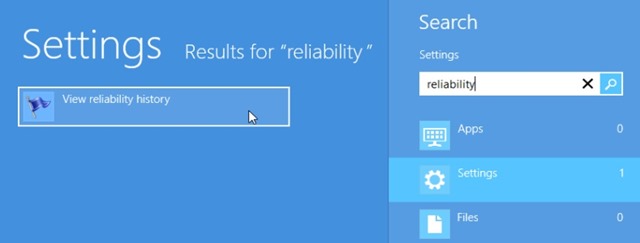
Pentru a deschide Moniteur de fiabilité Windows 8, goût fiabilité dans Démarrer l'écran, sélectionner Paramètres à partir du panneau affiché sur le côté droit de l'écran (sous- Recherche), puis cliquez sur Afficher l'historique de fiabilité (ils ont été dégustés perfmon/rel dans Courir Et donner Entrer).
Cliquez ensuite sur un événement sur la carte pour découvrir informations détaillées à ce sujet.
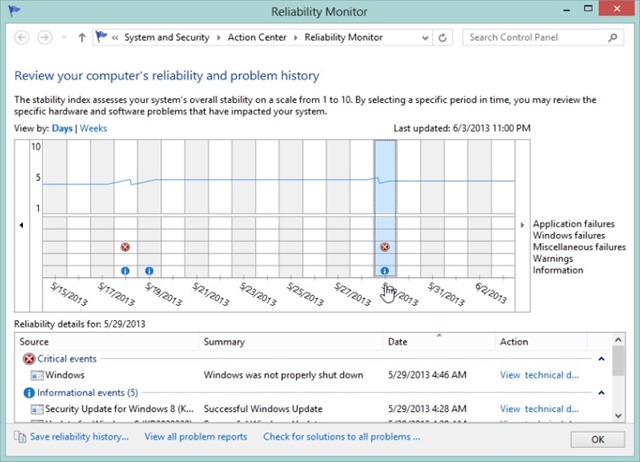
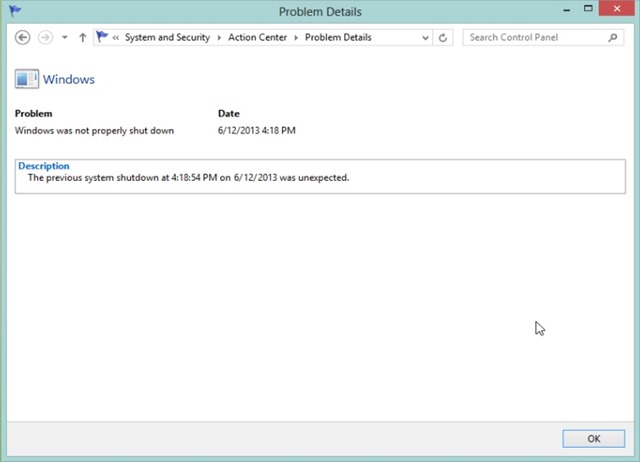
En mode implicite, Moniteur de fiabilité Windows 8 affiche selon les jours du mois en cours (les utilisateurs peuvent également sélectionner la vue hebdomadaire) quels sont les problèmes rencontrés par le système d'exploitation, ceux-ci étant classés en catégories selon leur importance ou leur gravité (erreurs d'application, erreurs système, diverses erreurs, avertissements et information). Pour voir détails techniques sur les événements enregistrés sur le graphique, les utilisateurs doivent cliquer sur le lien Voir les détails techniques affichés à côté de l’événement respectif (ils sont répertoriés en bas de l’outil).
Remarque : Si vous souhaitez afficher un rapport sur l'état du système d'exploitation, saisissez perfmon /report dans Exécuter et pour générer un seul rapport de performances, saisissez perfmon /sys (également dans Exécuter).
Réglages furtifs – Identifiez les problèmes de votre ordinateur avec Windows 8 Reliability Monitor


Vous pourriez également être intéressé par...
