


Windows 8 идва в комплект с a инструмент по-малко известни от потребителите, което може да им помогне да проверят системата на падане, ПРЕДУПРЕЖДЕНИЯ и информационни събития или критичен ти си оправи проблемите него въз основа на резултатите.
Събитията, случили се в системата, се показват във формата графики, като потребителите могат да открият без проблем кога са били записани грешки и време на действие от тях (ГРАФИК прекъсва, когато системата срещне проблеми като грешки на драйверите или на Софтуер). Освен това диаграмата, показана от Монитор за надеждност на Windows предлага на потребителите и a подробен информативен изглед около отделни събития какво може да повлияе правилното функциониране на операционната система (Актуализации на системата, софтуерни инсталации или отказ на хардуерни компоненти).
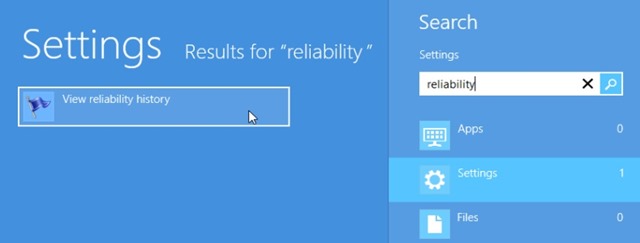
Да се отвори Монитор за надеждност на Windows 8, вкус надеждност в Старт екран, Изберете Настройки от панела, показан от дясната страна на екрана (под Търсене) след това щракнете върху Вижте историята на надеждността (дегустирани са perfmon /отн в Изпълнете И дайте Въведете).
След това щракнете върху един събитие в графиката за да разберете подробна информация относно това.
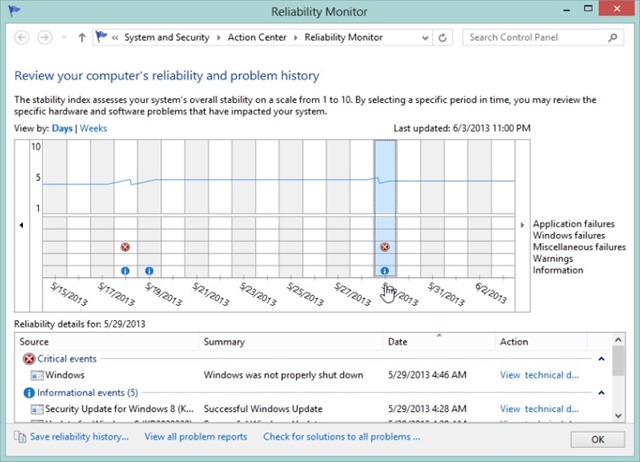
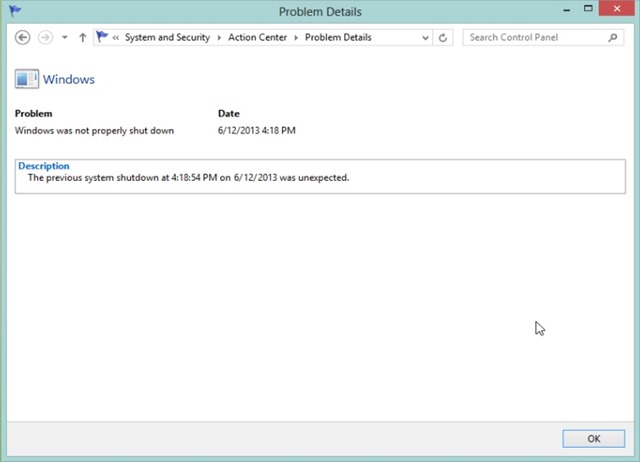
В имплицитен режим, Монитор за надеждност на Windows 8 показва според дните от текущия месец (потребителите могат също да изберат седмичен изглед), които са проблемите, срещани от операционната система, като те се класифицират в категории според тяхната важност или тежест (грешки в приложението, системни грешки, различни грешки, предупреждения и информация). За разглеждане технически подробности относно събитията, записани на графиката, потребителите трябва да кликнат върху връзката Вижте технически подробности се показва до съответното събитие (изброени са в долната част на инструмента).
Забележка: Ако искате да покажете отчет за изправността на операционната система, въведете perfmon /report в Run и за да генерирате един отчет за ефективността, въведете perfmon /sys (също в Run).
Настройки за стелт – Идентифицирайте проблемите на вашия компютър с Windows 8 Reliability Monitor


Може също да се интересувате от...
