


„Windows 8“ komplektuojamas su a įrankis mažiau žinomi naudotojams, o tai gali padėti jiems patikrinti Sistema iš kritimas, ĮSPĖJIMAI ir informaciniai renginiai arba kritiškas Tu esi išspręsti problemas jam remiantis rezultatais.
Įvykiai, kurie įvyko sistemoje, rodomi formoje Grafika, vartotojai gali be jokių problemų aptikti, kada jie buvo įrašytos klaidos ir veikimo laikas iš jų (TVARKARAŠTIS sugenda, kai sistema susiduria su tokiomis problemomis kaip vairuotojo klaidos arba iš Programinė įranga). Taip pat diagrama, kurią rodo Windows patikimumo monitorius siūlo vartotojams ir a išsamus informacinis vaizdas apie individualūs renginiai kas gali paveikti teisingas operacinės sistemos veikimas (sistemos atnaujinimai, programinės įrangos diegimas arba aparatūros komponentų gedimas).
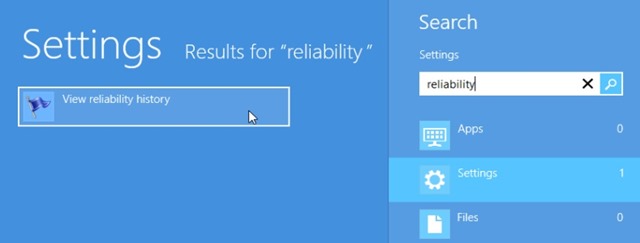
Norėdami atidaryti „Windows 8“ patikimumo monitorius, skonis patikimumas į Pradėkite ekraną, pasirinkite Nustatymai iš skydelio, rodomo dešinėje ekrano pusėje (sub Paieška) Tada spustelėkite Peržiūrėkite patikimumo istoriją (jie buvo ragauti perfmon /rel į Bėgti Ir duok Įveskite).
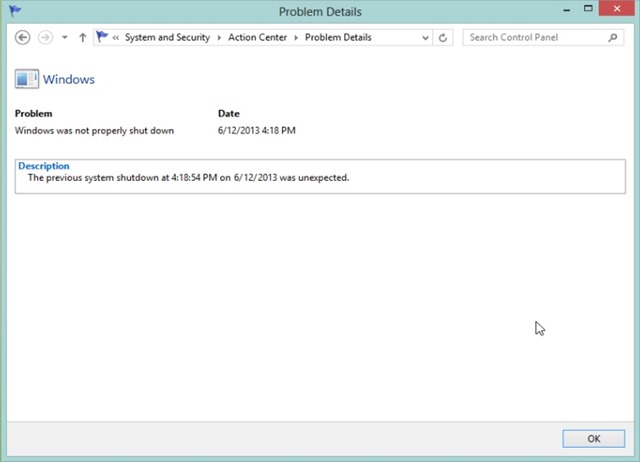
Tada spustelėkite vieną įvykis diagramoje išsiaiškinti išsamią informaciją apie tai.
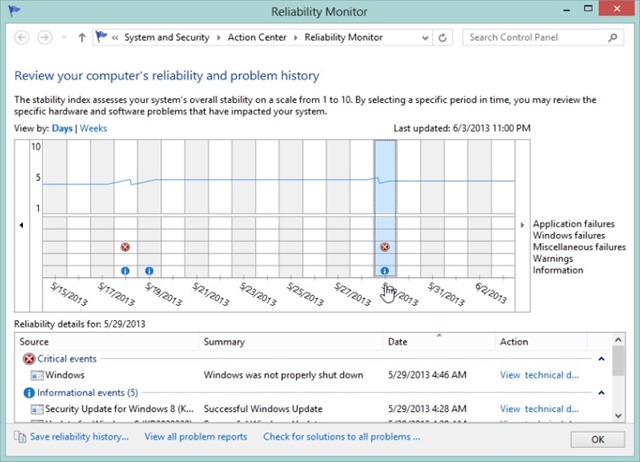
Netiesioginiu režimu, „Windows 8“ patikimumo monitorius pagal einamojo mėnesio dienas (vartotojai taip pat gali pasirinkti savaitės rodinį) rodo problemas, su kuriomis susiduria operacinė sistema, ir jos skirstomos į Kategorijos pagal jų svarbą ar sunkumą (taikymo klaidų, sistemos klaidų, įvairių klaidų, įspėjimai ir informacija). Žiūrėti Techninė informacija apie grafike užfiksuotus įvykius, vartotojai turi paspausti nuorodą Peržiūrėkite technines detales rodomi šalia atitinkamo įvykio (jie išvardyti įrankio apačioje).
Pastaba: Jei norite rodyti operacinės sistemos būklės ataskaitą, laukelyje Run įveskite perfmon /report, o norėdami sugeneruoti vieną našumo ataskaitą, įveskite perfmon /sys (taip pat lauke Run).
Slapti nustatymai – Nustatykite kompiuterio problemas naudodami „Windows 8“ patikimumo monitorių


Galbūt jus taip pat domina...
