


Windows 8 leveres med en værktøj mindre kendt af brugerne, hvilket kan hjælpe dem med at tjekke systemet af falde, ADVARSLER og informationsbegivenheder eller kritisk du er løse problemerne ham baseret på resultaterne.
De hændelser, der skete i systemet, vises i formularen grafik, brugere kunne opdage uden problemer, hvornår de var registrerede fejl og handlingstid af dem (SKEMA går ned, når systemet støder på problemer som f.eks driver fejl eller af Software). Også diagrammet vist af Windows pålidelighedsmonitor tilbyder brugere og en detaljeret informativ visning om individuelle arrangementer hvad der kan påvirke styresystemets korrekte funktion (systemopdateringer, software installationer eller fejl på hardwarekomponenter).
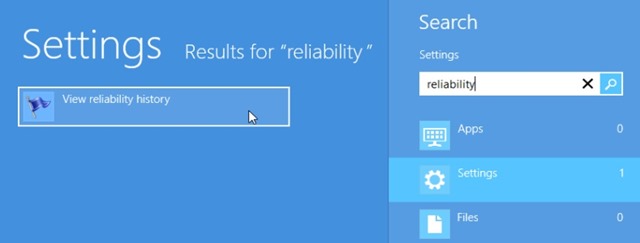
At åbne Windows 8 pålidelighedsmonitor, smagt pålidelighed i Start skærm, vælg Indstillinger fra panelet, der vises i højre side af skærmen (sub Søg) klik derefter på Se pålidelighedshistorik (de er blevet smagt perfmon /rel i Løbe Og give Indtast).
Klik derefter på en begivenhed på diagrammet at finde ud af detaljerede oplysninger om det.
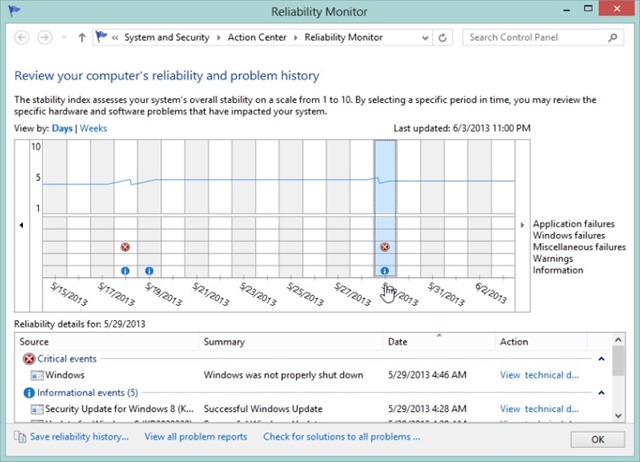
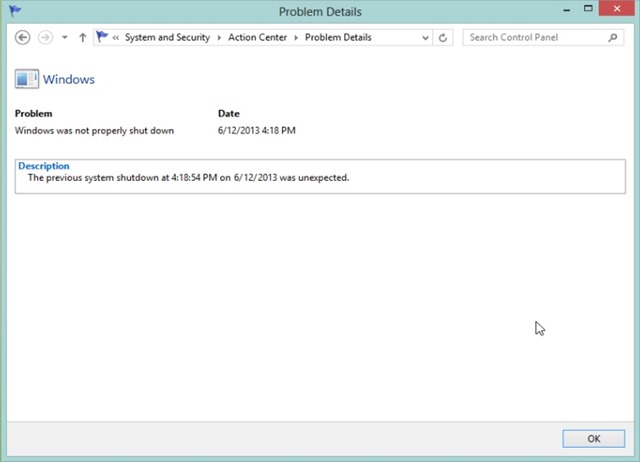
I implicit tilstand, Windows 8 pålidelighedsmonitor viser i henhold til dagene i den aktuelle måned (brugere kan også vælge den ugentlige visning), som er de problemer, som operativsystemet støder på, og disse klassificeres i kategorier alt efter deres betydning eller sværhedsgrad (applikationsfejl, systemfejl, forskellige fejl, advarsler og information). At se tekniske detaljer om de hændelser, der er registreret på grafen, skal brugerne klikke på linket Se tekniske detaljer vises ved siden af den respektive hændelse (de er angivet i bunden af værktøjet).
Bemærk: Hvis du vil vise en tilstandsrapport for operativsystemet, skal du skrive perfmon /report i Kør, og for at generere en enkelt præstationsrapport skal du skrive perfmon /sys (også i Kør).
Stealth -indstillinger – Identificer dine computerproblemer med Windows 8 Reliability Monitor


Du kan også være interesseret i...
