


Windows 8 mukana tulee a työkalu käyttäjien vähemmän tuntemia, mikä voi auttaa heitä tarkistamaan järjestelmä - putoaminen, VAROITUKSET ja tiedottavia tapahtumia tai kriittinen lyhennys muodosta 'olet korjata ongelmat häntä tulosten perusteella.
Järjestelmässä tapahtuneet tapahtumat näkyvät lomakkeessa grafiikkaa, käyttäjät voivat havaita ilman ongelmia, milloin he olivat tallennetut virheet ja toiminnan aika heistä (AJOITTAA sammuu, kun järjestelmässä on ongelmia, kuten kuljettajan virheet tai ohjelmisto). Myös kaavio, jonka näyttää Windowsin luotettavuuden valvonta tarjoaa käyttäjille ja a yksityiskohtainen informatiivinen näkymä noin yksittäisiä tapahtumia mihin voi vaikuttaa käyttöjärjestelmän oikeaa toimintaa (järjestelmäpäivitykset, ohjelmistoasennukset tai laitteistokomponenttien vika).
Avoimeksi Windows 8 luotettavuusmonitori, maistaa luotettavuus sisä- Käynnistää näyttöValitse Asetukset näytön oikealla puolella näkyvästä paneelista (ala Haku) Napsauta sitten Näytä luotettavuushistoria (sau tastati perfmon /rel sisä- Juoksua Antaa Kirjoittaa).
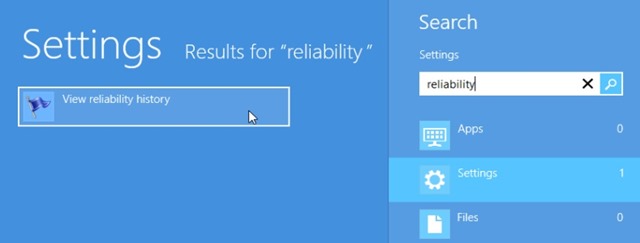
Napsauta sitten yhtä tapahtuma kartalla ottaa selvää yksityiskohtaiset tiedot siitä.
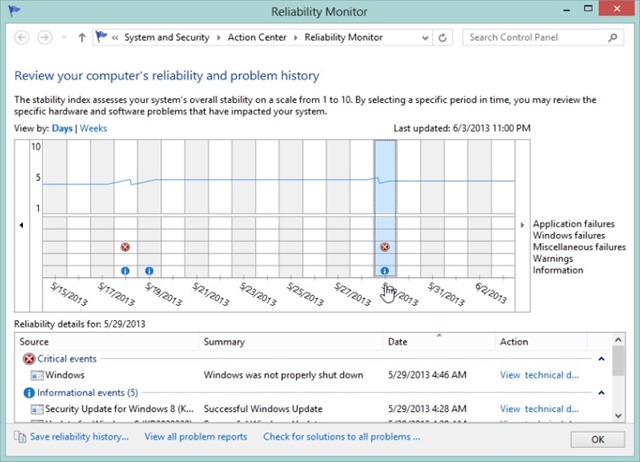
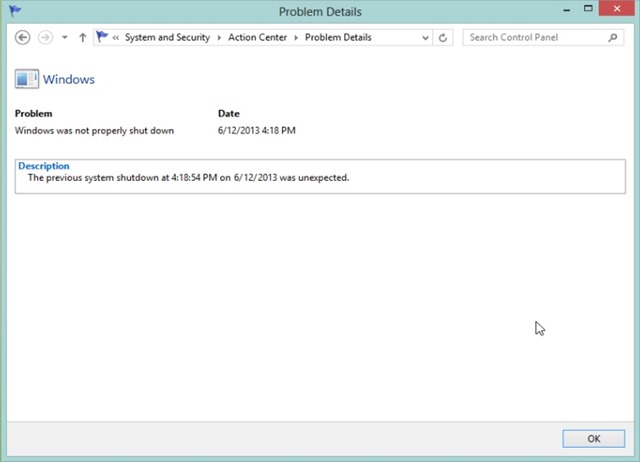
implisiittisessä tilassa Windows 8 luotettavuusmonitori näyttää kuluvan kuukauden päivien mukaan (käyttäjät voivat myös valita viikkonäkymän), mitkä ovat käyttöjärjestelmän kohtaamat ongelmat ja ne luokitellaan luokat niiden tärkeyden tai vakavuuden mukaan (sovellusvirheet, järjestelmävirheet, erilaisia virheitä, varoitukset ja tiedot). Nähdä tekniset tiedot kaavioon tallennetuista tapahtumista, käyttäjien on napsautettava linkkiä Katso tekniset tiedot näytetään vastaavan tapahtuman vieressä (ne on lueteltu työkalun alareunassa).
Huomautus: Jos haluat näyttää käyttöjärjestelmän kuntoraportin, kirjoita Perfmon /report kohtaan Suorita, ja luodaksesi yksittäisen suorituskykyraportin kirjoita perfmon /sys (myös Run-kohdassa).
Varkain asetukset – Tunnista tietokoneesi ongelmat Windows 8 Reliability Monitorin avulla


Saatat olla kiinnostunut myös...
