


Varmaan tunnetuin ominaisuus uudesta Windows 8 opeare -järjestelmä, mutta myös eniten kritisoidut, Käynnistää näyttö se aiheutti erilaisia reaktioita jokaisessa yksittäisessä käyttäjässä. Vaikka joistakin heistä on tullut (enemmän tai vähemmän) kiihkeitä sen faneja, silti monet käyttäjät pitävät siitä. poistaa käytöstä ja palata klassinen Käynnistysvalikko joidenkin avulla Kolmansien osapuolen sovellukset.
Yksi tyytymättömyyden syistä (molempien käyttäjäryhmien kohdalla) on se, että kummassakin uusi asennus hakemuksesta, a laatta tätä varten se on automaattinen korjaus (automaattisesti kiinnitetty) aloitusnäytössä, se tulee lyhyessä ajassa täynnä monia sovelluksia, joita käytetään vain satunnaisesti.
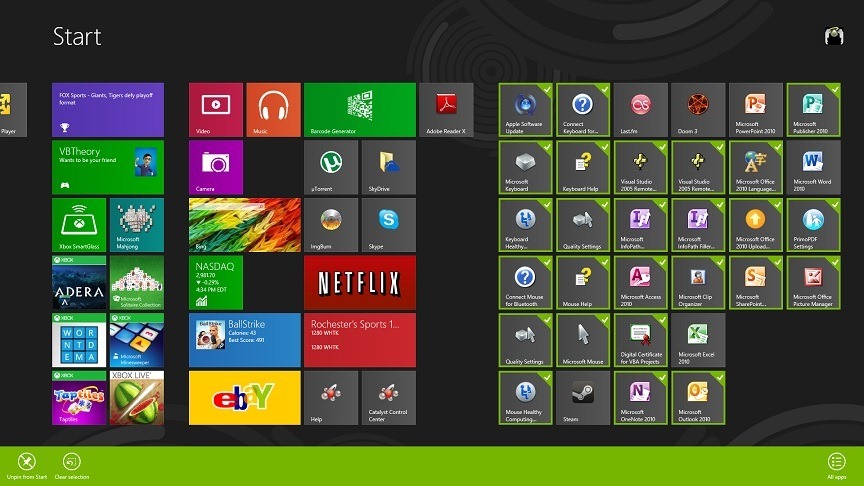
Vaikka laatat uusia sovelluksia voidaan poistettu manuaalisesti aloitusnäytöstä, paljon yksinkertaisempi ratkaisu olisi estää uusien laattojen luomisen jokaisen sovelluksen asennuksen yhteydessä.
AutoPin Controller Se on o utilitate freeware, kannettava (nu necesita instalare), care previne adaugarea de shortcut-uri pe Start Screen ale aplicatiilor nou-instalate. Cu ajutorul acestui työkalu, käyttäjät voivat dezactiva feature-ul de auto-fixare atunci cand doresc sa instaleze aplicatii pentru care nu doresc crearea de tile-uri in Start Screen, si il pot reactiva la loc ori de cate ori doresc sa creeze shortcut-uri pentru aplicatiile importante sau folosite zilnic.
Cum se foloseste AutoPin Controller?
Sinun tarvitsee vain tehdä Rullata sovellus, apoi sa dati click pe butonul Lock “Pin to Start Screen” feature jotta dezactiva feature-ul de auto-pinning.
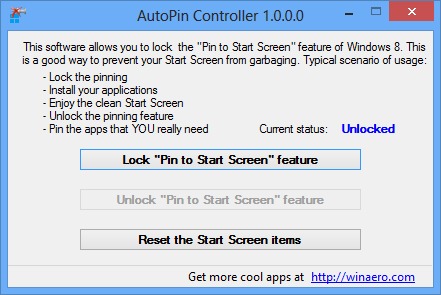
Aceasta optiune le este de un real ajutor utilizatorilor care obisnuiesc sa instaleze mai multe aplicatii o data (de exemplu, folosind servicii cum ar fi ninite.com) enkä halua luoda ruutuja jokaiselle aloitusnäytön sovellukselle, vaan myös käyttäjille, jotka ovat tottuneet testata jatkuvasti uusia sovelluksia ja jotka eivät halua manuaalisesti poistaa aloitusnäytössä luotua ruutua jokaisen asennuksen jälkeen.
Jos sitten haluat aktivoi automaattinen korjaustoiminto uudelleen (laattojen luominen asennettujen sovellusten aloitusnäytössä), napsauta sitten painiketta Avaa "Kiinnitä aloitusnäyttöön" -ominaisuus (käytettävissä vain, jos ominaisuus on poistettu käytöstä). Myös käyttäjät, joiden aloitusnäyttö on liian täynnä ja haluavat ratkaista ongelman nopeasti, voivat napsauttaa painiketta Nollaa aloitusnäytön kohteet (Aloitusnäyttö tulee näkyviin uudelleen o jälkeen Windowsin uusi asennus).
Luotto @winaero.com
Varkain asetukset – Kuinka estää sovellusten automaattinen kiinnittäminen Windows 8:n aloitusnäytössä


Saatat olla kiinnostunut myös...
