


Atunci cand lucram pe un käyttöjärjestelmä (mikä se onkaan Windows tai ei), meillä on tapana se räätälöimme niin, että se vastaa tarpeitamme tai mieltymyksiämme. sisään Windows 8 räätälöintiprosessi, vaikkakaan ei välttämättä monimutkaisempi, vaatii hieman enemmän aikaa kuin tavallisesti antaisi Windows Opere -järjestelmä, ja se johtuu siitä moderni käyttöliittymä, a Käynnistää näyttö ja kahdesta tyypistä Sovellukset käyttäjien saatavilla: KLASSINEN ja moderni.
Jos olet käyttäjien joukossa Windows 8 välittää hoitoa Tietokone (olipa henkilökohtainen tai liike) muiden ihmisten (kollegoiden, ystävien, perheen) kanssa, et todennäköisesti halua heidän muokkaavan mitään Asetukset tai Mukautukset sinun tekemäsi. Sama pätee tässä tapauksessa Käynnistää näyttö, varsinkin jos olet antanut vähintään tunnin sen mukauttamiseen, järjestämiseen laattasivustot aplicatiilor, adaugand unele noi pentru diverse esine (kansiot, tiedostot, verkkosivut tai sovellukset) tai poistaminen (irrota kiinnitys) tile-urile de care nu aveati nevoie.
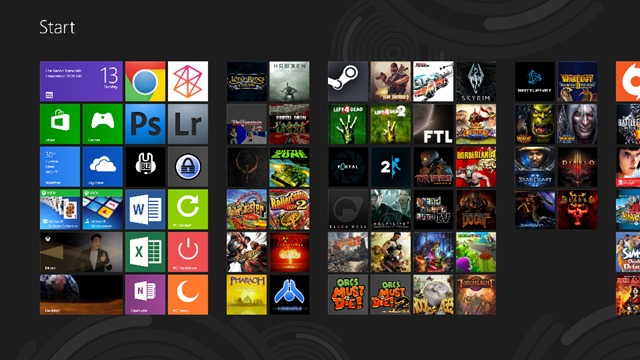
Varmistaaksemme, että kukaan muu käyttäjä ei häiritse määrittämääsi järjestystä Käynnistää näyttö, cea mai simpla solutie este folosirea Laattakaappi.
Laattakaappi Se on o Ilmainen hyödyllisyys Millä käyttäjien avulla Windows 8 voi estää muutos tai liikkuvat laatat pe Start Screen si de asemenea, rajoittaa poistamista (irrota) ne.
Cum functioneaza Tile Locker?
Sovelluksessa on a rajapinta erittäin yksinkertainen, käyttäjien tarvitsee vain napsauttaa painiketta Ottaa käyttöön pentru a a bloca functiile de vetää&pudota ja napsauta-oikea aloitusnäytössä. Näin ollen käyttäjät eivät voi tehdä siihen muutoksia.
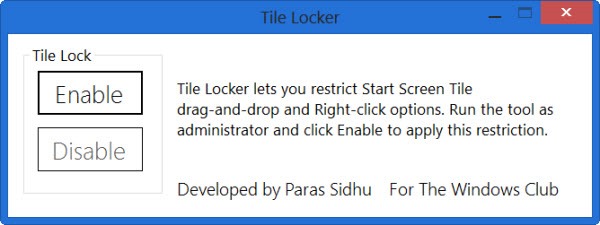
In cazul in care veti dori sa faceti anumite SÄÄDÖT Suorita sovellus uudelleen aloitusnäytössä määrittämässäsi järjestyksessä ja napsauta painiketta Poistaa käytöstä, käynnistä sitten uudelleen Explorer.exe (Ja kun olet tehnyt haluamasi muutokset, älä unohda aktivoi rajoitukset uudelleen).
Lataa Tile Locker Windows 8:lle.
Huomautus: Jotta sovellus toimisi oikein, se on suoritettava järjestelmänvalvojan oikeuksilla (napsauta hiiren kakkospainikkeella > Suorita järjestelmänvalvojana).
Luotto @thewindowsclub
Varkain asetukset – Rajoita laattojen siirtämistä tai irrottamista Windows 8:n aloitusnäytössä ruutulokerilla


Saatat olla kiinnostunut myös...
