


Когато работех върху един операционна система (каквото и да е Windows или не), ние сме склонни към него ние персонализираме така че да отговаря на нашите нужди или предпочитания. в Windows 8 процесът на персонализиране, макар и не непременно по-сложен, изисква малко повече време, отколкото обикновено бихме отделили Windows Opere System, и това е защото модерен интерфейс, a Старт екран и от двата вида на Приложения достъпни за потребителите: КЛАСИЧЕСКИ и модерен.
Ако сте сред потребителите Windows 8 грижа придавам Компютър (независимо дали лични или служебни) с други хора (колеги, приятели, семейство), най-вероятно не искате те да променят някой от Настройки или персонализации направени от вас. Същото важи и в случая Старт екран, особено ако сте отделили поне час за нейното персонализиране, аранжиране сайтове за плочки приложения, добавяне на нови за различни артикул-uri (папки, файлове, уеб страници или приложения) или изтриване (откачвам) плочките, от които не се нуждаете.
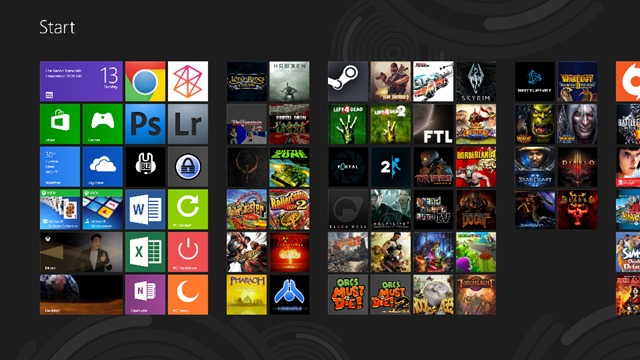
За да сте сигурни, че никой друг потребител няма да наруши установения от вас ред Старт екран, най-простото решение е да използвате Шкафче за плочки.
Шкафче за плочки О Безплатна помощна програма С помощта на кои потребители Windows 8 може да предотврати модификация или движещи се плочки на началния екран и също ограничаване на изтриването (откачете) ги.
Как работи Tile Locker?
Приложението има a интерфейс изключително просто, потребителите трябва само да кликнат върху бутона Активиране за блокиране на функциите на плъзнете&капка и Кликнете десен на началния екран. По този начин потребителите няма да могат да правят никакви промени в него.
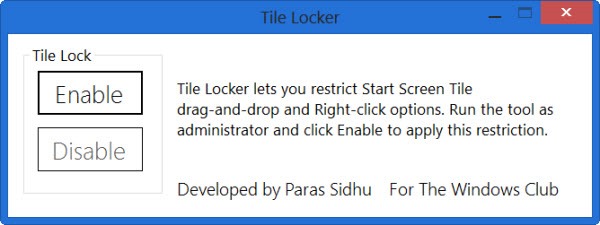
В случай, че искате да направите малко НАСТРОЙКИ в реда, установен от вас на началния екран, стартирайте приложението отново и щракнете върху бутона Деактивиране, след което рестартирайте Explorer.exe (и след като направите желаните промени, не забравяйте активирайте отново ограниченията).
Изтеглете Tile Locker за Windows 8.
Забележка: За да работи правилно приложението, то трябва да се стартира с администраторски права (щракване с десен бутон > Стартирайте като администратор).
Кредит @thewindowsclub
Настройки за стелт – Ограничете преместването или откачването на плочки в началния екран на Windows 8 с Tile Locker


Може също да се интересувате от...
