


Update-ul Windows 8.1 (в момента единствената версия Визуализация) идва с много модификации и характеристика-uri нас, за които писах тук, тук and тук. Но не съм забелязал известна промяна до сега, а именно липсата на папката библиотеки от навигационния панел на File Explorer, най-вероятно защото и преди не обръщахме много внимание на тази папка.
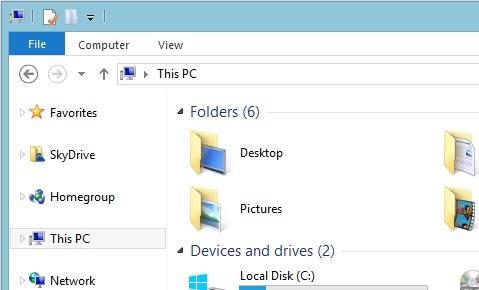
Въпреки че има достатъчно потребители Windows който и аз като мен не използвам библиотеки за съхраняване на файлове или документи (и които вероятно в предишни версии на Windows са използвали помощни програми или хакове за като ги деактивирате от Windows Explorer), има доста хора, които зависят от тази папка, най-вероятно защото от стартирането Windows Vista, Microsoft настояваше да го набута в гърлата на потребителите, библиотеки е първото нещо, което се показва, когато го отворих Windows Explorer.
Ако сте сред тези, които искат папката обратно библиотеки в Windows 8.1 File Explorer, мога да активирам показването му в навигационния панел много лесно.
Как да покажа библиотеки в навигационния панел на Windows 8.1 File Explorer?
- Отворете един File Explorer, след което щракнете с десния бутон върху която и да е празна част от навигационния панел
- от показаното меню изберете опцията Показване на библиотеки
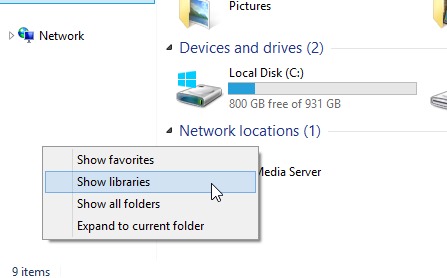
И готов. библиотеки ще се покаже отново в File Explorer.
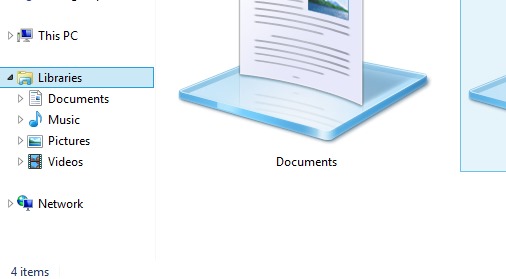
Забележка: Ако искате да накарате библиотеките да изчезнат отново, използвайте същите стъпки, описани по-горе. Също така, ако искате да деактивирате/активирате показването на Предпочитани във File Explorer.
Настройки за стелт – Как да покажа библиотеки обратно в навигационния панел на File Explorer в Windows 8.1 Preview


Може също да се интересувате от...
