
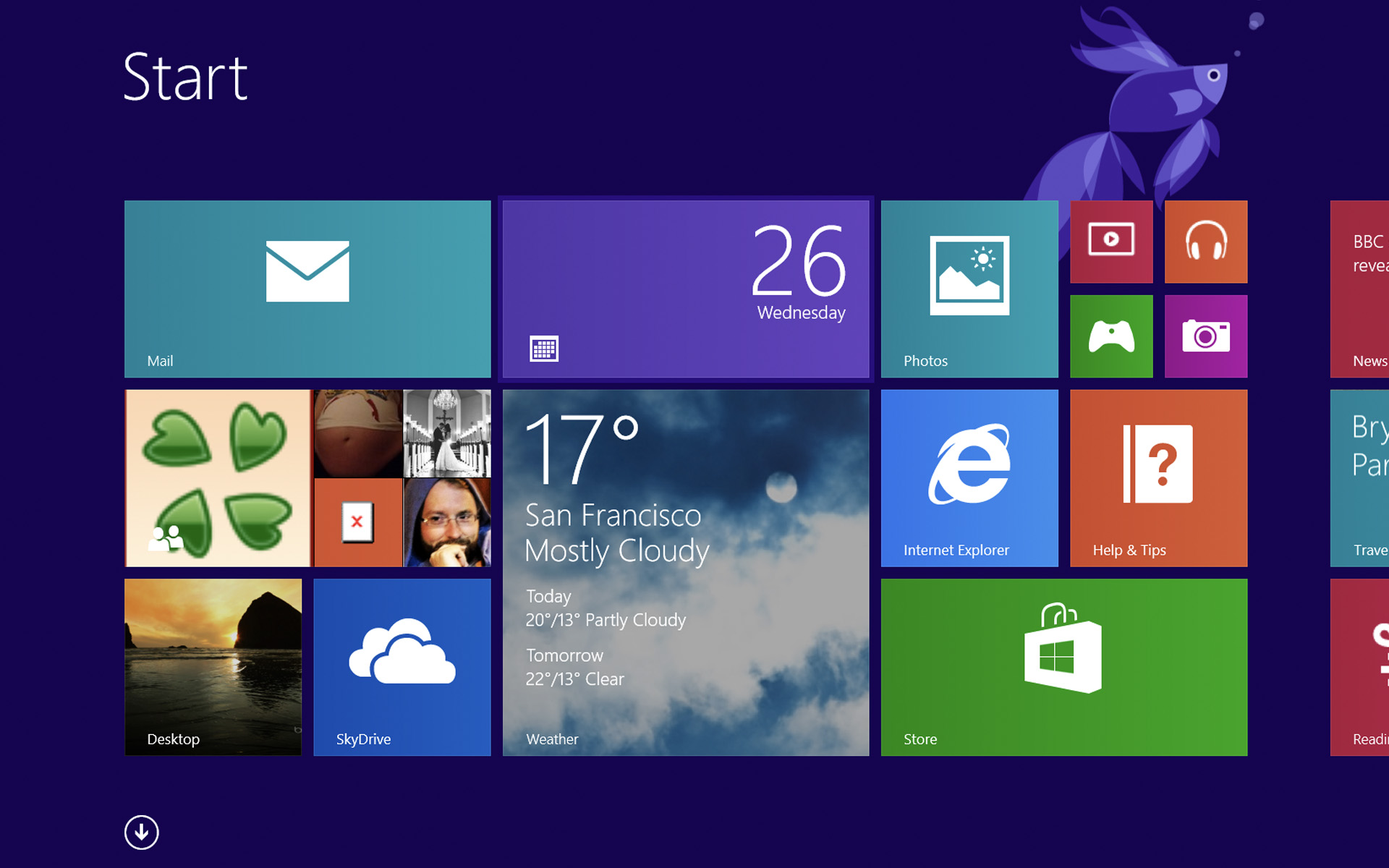

Prawdopodobnie najbardziej znany funkcja nowego System operacyjny Windows 8, ale także najbardziej krytykowany, Rozpocznij ekran powodowało to różne reakcje u każdego indywidualnego użytkownika. Chociaż niektórzy z nich stali się (mniej lub bardziej) zagorzałymi fanami tego rozwiązania, nadal istnieje spora grupa użytkowników, którzy go preferują wyłączyć i do czego wrócić klasyczny Menu Start z pomocą niektórych Aplikacje stron trzecich.
Jedną z przyczyn niezadowolenia (obie kategorii użytkowników) jest fakt, że w każdej nowa instalacja aplikacji, a płytka do tego właśnie służy automatyczna naprawa (automatycznie przypięty) na ekranie startowym, w krótkim czasie zapełnia się wieloma aplikacjami, z których korzysta się tylko okazjonalnie.
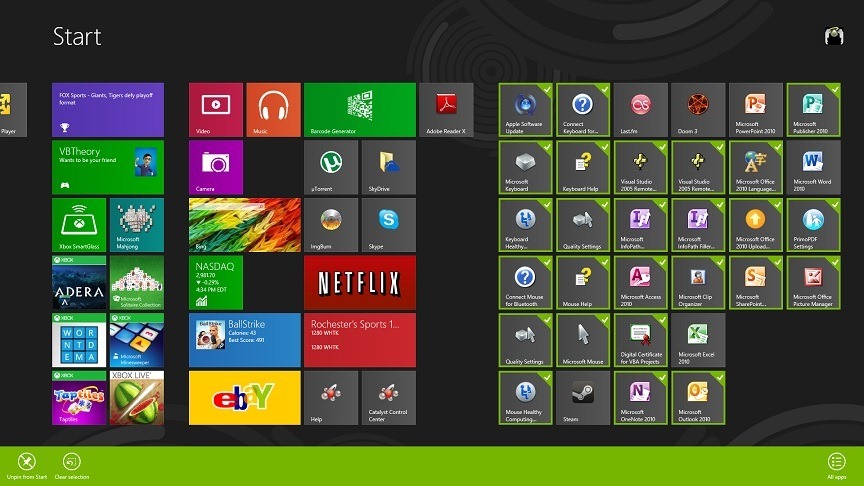
Chociaż płytki do nowych zastosowań mogą być usunięte ręcznie z ekranu startowego byłoby znacznie prostszym rozwiązaniem zapobiegając tworzeniu się nowych płytek przy każdej instalacji aplikacji.
Kontroler AutoPin To jest darmowe narzędzie, przenośny (nie wymaga instalacji), co uniemożliwia dodanie skrótów na ekranie startowym nowo zainstalowanych aplikacji. Z pomocą tego narzędzie, użytkownicy mogą wyłącz funkcję automatycznej naprawy gdy chcą zainstalować aplikacje, dla których nie chcą tworzenie kafelków na ekranie startowymi mogą go ponownie aktywować na miejscu, gdy tylko chcą utworzyć skróty do ważnych lub codziennie używanych aplikacji.
Jak korzystać z kontrolera AutoPin?
Wszystko, co musisz zrobić, to uruchom aplikację, a następnie kliknij przycisk Zablokuj funkcję „Przypnij do ekranu startowego”. w celu wyłącz funkcję automatycznego przypinania.
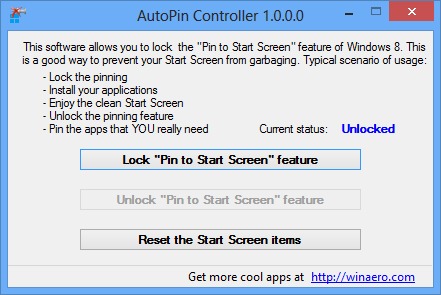
Ta opcja jest naprawdę pomocna dla użytkowników, do których są przyzwyczajeni instaluj wiele aplikacji jednocześnie (np. korzystając z usług takich jak ninite.com) i nie chcę, aby dla każdej aplikacji na ekranie startowym były tworzone kafelki, ale także dla użytkowników, którzy są do tego przyzwyczajeni test stale nowych aplikacji i którzy nie chcą ręcznie usuwać kafelka utworzonego na ekranie startowym po każdej instalacji.
Jeśli wtedy chcesz ponownie aktywuj funkcję automatycznej naprawy (tworzenie kafelków na ekranie startowym zainstalowanych aplikacji), a następnie kliknij przycisk Odblokuj funkcję „Przypnij do ekranu startowego”. (dostępne tylko wtedy, gdy funkcja jest wyłączona). Również użytkownicy, którzy mają zbyt zatłoczony ekran startowy i chcą szybko rozwiązać problem, mogą kliknąć ten przycisk Zresetuj elementy ekranu startowego (Ekran startowy pojawi się ponownie po o świeża instalacja systemu Windows).
Kredyt @winaero.com
Ustawienia ukrycia – Jak zapobiec automatycznemu przypinaniu aplikacji na ekranie startowym systemu Windows 8


Może zainteresują Cię także...
