


Probablement le plus connu fonctionnalité du nouveau Système d'exploitation Windows 8, mais aussi le plus critiqué, Démarrer l'écran cela a provoqué des réactions différentes chez chaque utilisateur. Si certains d’entre eux en sont devenus (plus ou moins) fervents fans, il reste encore pas mal d’utilisateurs qui le préfèrent. désactiver et de revenir à classique Menu de démarrage avec l'aide de certains Applications tierces.
L'une des raisons d'insatisfaction (pour les deux catégories d'utilisateurs) est le fait que dans chaque nouvelle installation d'une demande, d'un tuile c'est à ça que ça sert correction automatique (épinglé automatiquement) dans l'écran de démarrage, il devient rapidement encombré de nombreuses applications qui ne sont utilisées qu'occasionnellement.
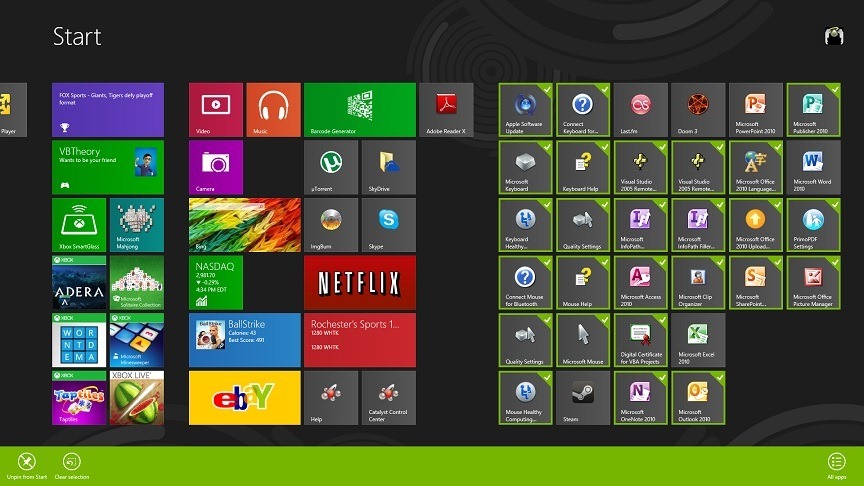
Bien que les tuiles pour les nouvelles applications puissent être supprimé manuellement à partir de l'écran de démarrage, une solution beaucoup plus simple serait empêcher la création de nouvelles tuiles à chaque installation d'application.
Contrôleur de broche automatique C'est O utilitaire gratuit, portable (ne nécessite pas d'installation), ce qui empêche l'ajout de raccourcis sur l'écran de démarrage des applications nouvellement installées. Avec l'aide de ceci outil, les utilisateurs peuvent désactiver la fonction de réparation automatique quand ils veulent installer des applications pour lesquelles ils ne veulent pas créer des vignettes dans l'écran de démarrage, et ils peuvent le réactiver sur place chaque fois qu'ils souhaitent créer des raccourcis vers des applications importantes ou utilisées quotidiennement.
Comment utiliser le contrôleur AutoPin ?
Tout ce que vous avez à faire est de exécuter l'application, puis cliquez sur le bouton Verrouiller la fonction « Épingler sur l'écran de démarrage » pour désactiver la fonction d'épinglage automatique.
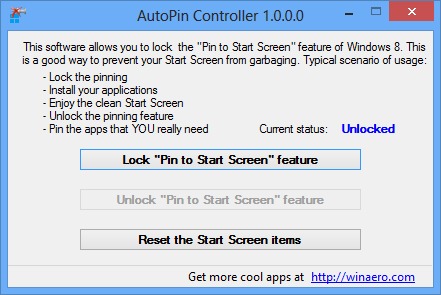
Cette option est d'une réelle aide pour les utilisateurs habitués à installer plusieurs applications à la fois (par exemple en utilisant des services comme ninite.com) et je ne souhaite pas que des vignettes soient créées pour chaque application dans l'écran de démarrage, mais aussi pour les utilisateurs habitués à test des applications constamment nouvelles et qui ne souhaitent pas supprimer manuellement la vignette créée dans l'écran de démarrage après chaque installation.
Si tu veux alors réactiver la fonction de réparation automatique (création de tuiles dans l'écran de démarrage des applications installées), puis cliquez sur le bouton Déverrouiller la fonctionnalité « Épingler sur l'écran de démarrage » (uniquement disponible si la fonctionnalité est désactivée). De plus, les utilisateurs dont l'écran de démarrage est trop encombré et qui souhaitent résoudre rapidement le problème peuvent cliquer sur le bouton Réinitialiser les éléments de l'écran de démarrage (L'écran de démarrage s'affichera à nouveau après o nouvelle installation de Windows).
Crédit @winaero.com
Réglages furtifs – Comment empêcher les applications de s'épingler automatiquement dans l'écran de démarrage de Windows 8


Vous pourriez également être intéressé par...
