


Sannsynligvis den mest kjente trekk av det nye Windows 8 operativsystem, men også de mest kritiserte, Startskjerm det forårsaket ulike reaksjoner hos hver enkelt bruker. Mens noen av dem har blitt (mer eller mindre) ivrige fans av det, er det fortsatt mange brukere som foretrekker det Deaktiver og å gå tilbake til klassisk Start -menyen med hjelp av noen Tredjepartsapplikasjoner.
En av årsakene til misnøye (for begge kategorier brukere) er det faktum at i hver ny installasjon av en søknad, a flis dette er hva det er for autofiksering (automatisk festet) i startskjermen, i løpet av kort tid blir det overfylt med mange applikasjoner som bare brukes av og til.
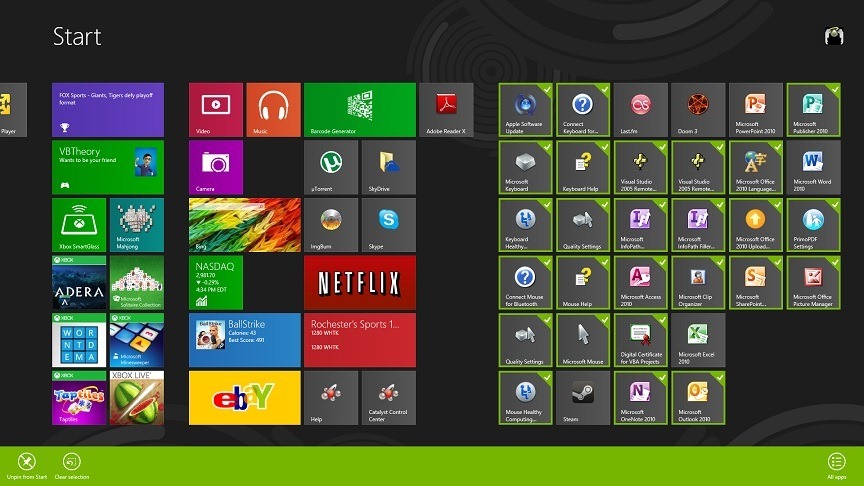
Selv om flisene for de nye applikasjonene kan være slettet manuelt fra startskjermen ville en mye enklere løsning være hindre dannelsen av nye fliser med hver applikasjonsinstallasjon.
AutoPin-kontroller Det er o freeware verktøy, bærbar (krever ikke installasjon), noe som forhindrer at det legges til snarveier på startskjermen for nylig installerte applikasjoner. Ved hjelp av dette verktøy, kan brukere deaktiver funksjonen for automatisk reparasjon når de vil installere programmer som de ikke vil ha lage fliser på startskjermen, og de kan reaktivere den på stedet når de vil lage snarveier for viktige eller daglig brukte applikasjoner.
Hvordan bruke AutoPin Controller?
Alt du trenger å gjøre er å kjøre applikasjonen, og klikk deretter på knappen Lås "Pin to Start Screen"-funksjonen for å deaktiver funksjonen for automatisk festing.
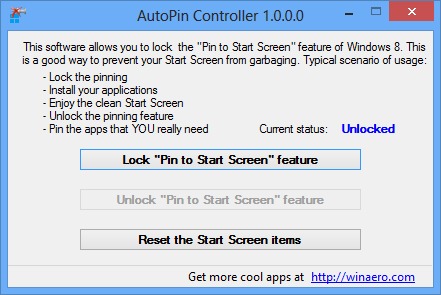
Dette alternativet er til virkelig hjelp for brukere som er vant til installere flere applikasjoner samtidig (f.eks. ved å bruke tjenester som ninite.com) og jeg vil ikke at det skal lages fliser for hver applikasjon i startskjermen, men også for brukere som er vant til test stadig nye applikasjoner og som ikke ønsker å manuelt slette flisen som er opprettet i startskjermen etter hver installasjon.
Hvis du da vil reaktiver autofiks-funksjonen (opprette fliser på startskjermen til de installerte programmene), klikk deretter på knappen Lås opp funksjonen "Pin to Start Screen". (kun tilgjengelig hvis funksjonen er deaktivert). Også brukere som har startskjermen for overfylt og vil raskt løse problemet, kan klikke på knappen Tilbakestill startskjermelementene (Startskjermbildet vises igjen etter o ny installasjon av Windows).
Kreditt @winaero.com
Stealth -innstillinger – Slik forhindrer du at programmer automatisk festes i Windows 8 Start-skjermen


Du kan også være interessert i...
