


Provavelmente o mais conhecido recurso do novo sistem de operare Windows 8, mas também o mais criticado, Tela Iniciar causou reações diferentes em cada usuário individual. Embora alguns deles tenham se tornado (mais ou menos) fãs fervorosos dele, ainda existem alguns usuários que preferem. desativar e voltar para clássico Iniciar o menu com a ajuda de alguns Aplicações de terceiros.
Um dos motivos de insatisfação (para ambas as categorias de utilizadores) é o facto de em cada nova instalação de um aplicativo, um telha é para isso que serve auto-fixação (fixado automaticamente) na tela inicial, em pouco tempo ele fica lotado com muitos aplicativos que são usados apenas ocasionalmente.
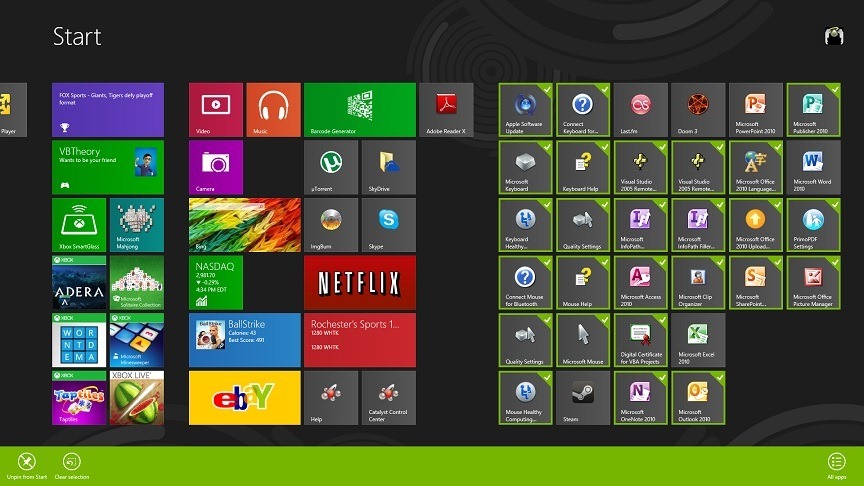
Embora os blocos para as novas aplicações possam ser excluído manualmente na tela inicial, uma solução muito mais simples seria impedindo a criação de novos blocos com cada instalação de aplicativo.
Controlador AutoPin É o utilitário gratuito, portátil (não requer instalação), o que impede a adição de atalhos na Tela Inicial de aplicativos recém-instalados. Com a ajuda deste ferramenta, os usuários podem desativar o recurso de correção automática quando desejam instalar aplicativos para os quais não desejam criando blocos na tela inicial, e eles podem reativá-lo imediatamente sempre que quiserem criar atalhos para aplicativos importantes ou usados diariamente.
Como usar o controlador AutoPin?
Tudo que você precisa fazer é execute o aplicativo, depois clique no botão Bloquear o recurso “Fixar na tela inicial” a fim de desativar o recurso de fixação automática.
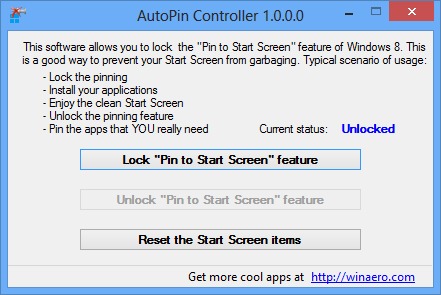
Esta opção é de grande ajuda para os usuários que estão acostumados instale vários aplicativos de uma vez (por exemplo, usando serviços como ninite.com) e não quero que sejam criados blocos para cada aplicativo na tela inicial, mas também para usuários que estão acostumados teste constantemente novos aplicativos e que não desejam excluir manualmente o bloco criado na tela inicial após cada instalação.
Se você então quiser reativar o recurso de correção automática (criando blocos na tela inicial dos aplicativos instalados), a seguir clique no botão Desbloquear o recurso “Fixar na tela inicial” (disponível apenas se o recurso estiver desativado). Além disso, usuários que estão com a tela inicial muito lotada e desejam resolver o problema rapidamente, podem clicar no botão Redefinir itens da tela inicial (A tela inicial será exibida novamente após nova instalação do Windows).
Credit @winaero.com
Configurações furtivas – Como evitar que aplicativos sejam fixados automaticamente na tela inicial do Windows 8


Você também pode estar interessado em...
