


Após a introdução Controle de conta de usuário em Windows Vista, Microsoft ele aumentou segurança de arquivos principais do sistema, para que os usuários que desejam substituir ou renomear um arquivo ou pasta do sistema (localizado em o diretor raiz DE partições C) deve primeiro obter Controle concluído (tomar propriedade) sobre eles.
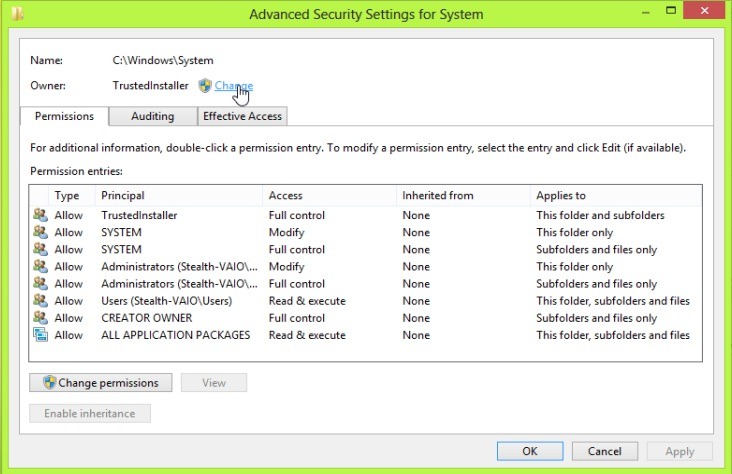
Uma vez com o lançamento do novo sistem de operare Windows 8, a Microsoft modificou ligeiramente a forma como o controle pode ser assumido (ou mudar o dono) nos arquivos do sistema, sendo agora diferente do que conhecíamos Windows 7 ou Windows Vista. Embora a diferença não seja muito grande mesmo no Windows 8 (a linha de comando permaneceu a mesma) foi alterada a forma de alterar o proprietário por GUI. Por exemplo, no Windows 7 existe um aba nomeado Proprietário, enquanto no Windows 8 esta guia foi removida, informações sobre o proprietário (bem como um link para modificá-lo) sendo exibido na parte superior da janela Configurações avançadas de segurança.
Também na aba Permissão, as permissões para um novo objeto podem ser concedidas de duas maneiras diferentes, Permissões básicas e Permissões Avançadas (sendo esta última versão recomendada apenas para usuários avançados).
Como podemos alterar o proprietário (assumir a propriedade) de um arquivo ou pasta de sistema no Windows 8?
- clique com o botão direito em um arquivo ou pasta do sistema e selecione Propriedades no menu e clique na guia Segurança
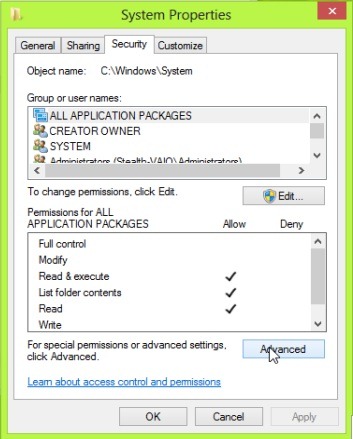
- Clique no botão Avançado, então, na janela aberta, clique no link Mudar Da direita Proprietário
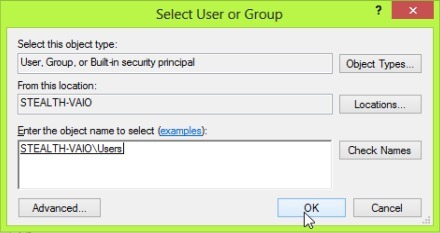
- DIGITAR nome de usuário com o qual você deseja assumir o controle (para poder selecioná-lo lista de objetos disponíveis no sistema, clique em Avançado, então em Encontre agora sim clique duas vezes no usuário que você deseja tornar proprietário) e clique em OK
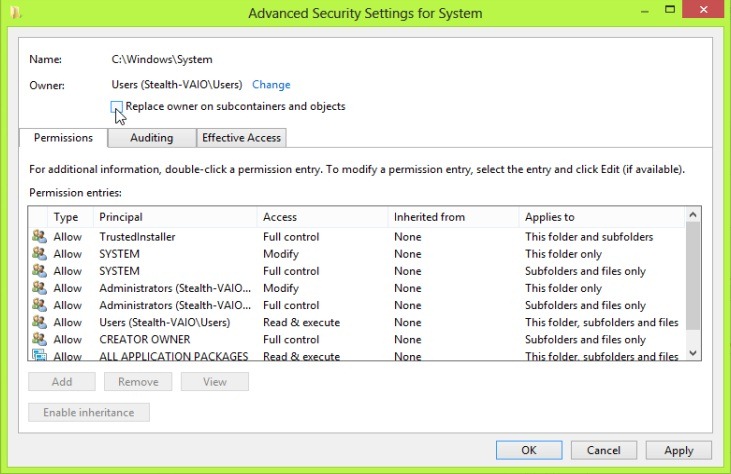
- se você deseja alterar o proprietário de uma pasta do sistema, marque Substitua o proprietário em subcontêineres e objetos, clique em Aplicar
- na mensagem de aviso exibida, clique em OKe clique novamente OK

Como podemos alterar as permissões de um arquivo ou pasta do sistema?
Depois que eu tiver assumiu o controle (mudou de proprietário) em um arquivo ou pasta do sistema, podemos também modificamos suas permissões
- Dê -o novamente, clique em Avançado (na tab-ul Segurança DE Propriedades) Em seguida, clique no botão Alterar permissão
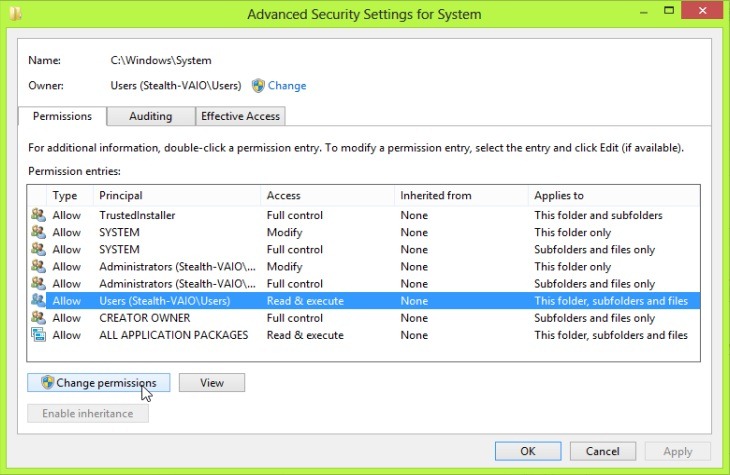
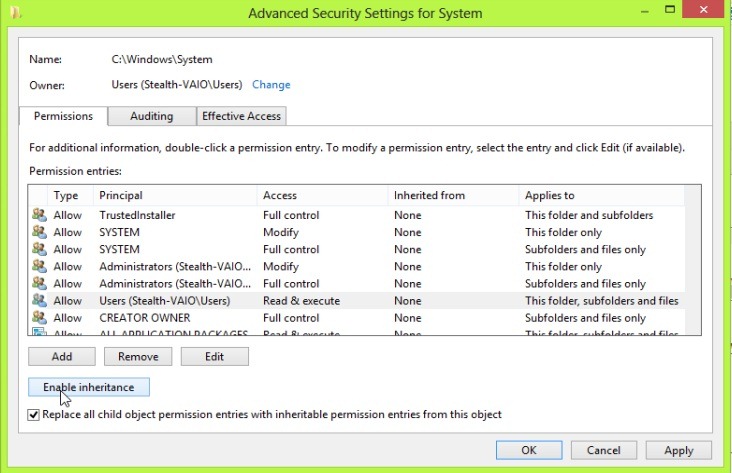
- na próxima janela, selecione o usuário para quem deseja alterar as permissões, clique no botão Habilitar herança, marcação Substitua todas as entradas de permissão do objeto filho por entradas de permissão herdáveis deste objeto, clique no botão Editar
- será aberta uma janela na qual você poderá modificar permissões básicas do usuário para esse arquivo/pasta do sistema. Caso você queira adicionar permissões avançadas (não recomendado se você não tem ideia do que está fazendo), clique no link Mostrar permissões avançadas.
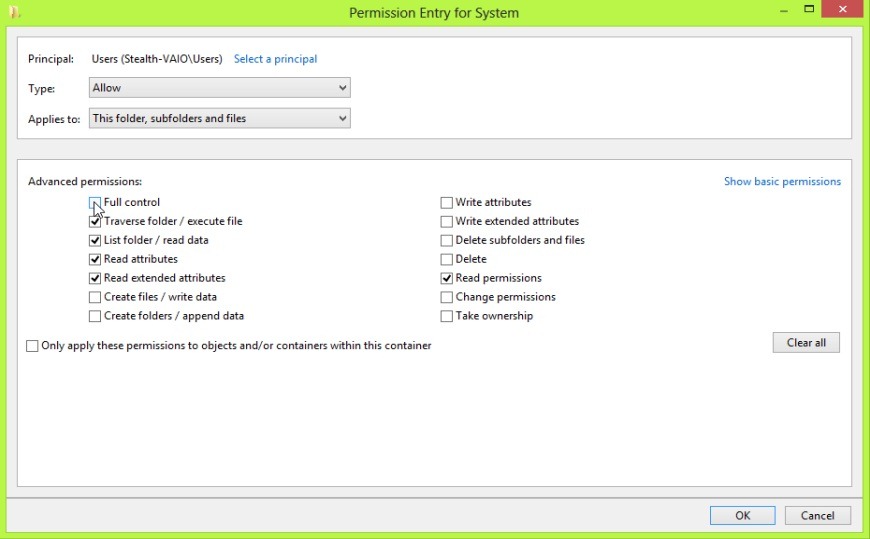
- depois de terminar de definir as permissões, clique em OK.
Nota: Lembre-se de que quando você faz alterações nas permissões de um arquivo ou pasta do sistema, elas podem comprometer a segurança do sistema ou causar erros. Por isso é recomendado que antes de fazer qualquer alteração, crie um ponto de restauração para poder restaurar o sistema em caso de algum problema.
Configurações furtivas – Como assumir a propriedade e o controle total dos arquivos de sistema do Windows 8


Você também pode estar interessado em...

Um pensamento em “Como podemos mudar o proprietário e assumir o controle dos arquivos do sistema no Windows 8”