


Después de la introducción Control de la cuenta de usuario en Windows Vista, Microsoft aumentó seguridad de archivos centrales del sistema, de modo que los usuarios que deseen reemplazar o cambiar el nombre de un archivo o carpeta del sistema (ubicados en el director raíz DE particiones C) primero debe obtener Control completo (tomar posesión) sobre ellos.
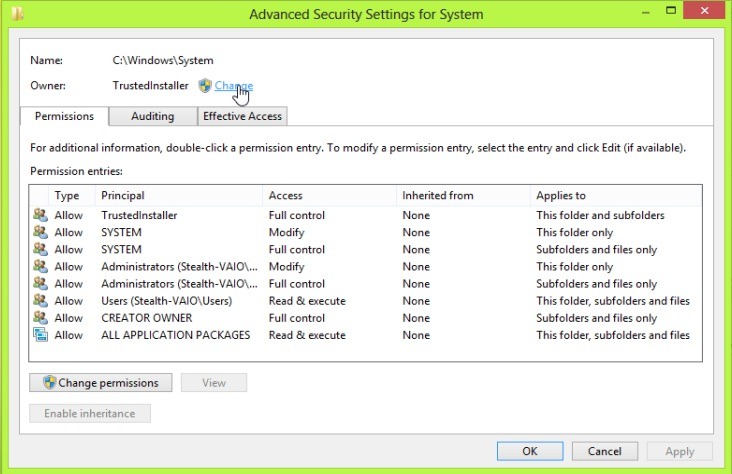
Una vez con el lanzamiento del nuevo. sistema operativo windows 8, Microsoft ha modificado ligeramente la forma en que se puede tomar el control (o cambiar el dueño) en los archivos del sistema, siendo esto ahora diferente de lo que sabíamos de Windows 7 o Windows Vista. Aunque la diferencia no es muy grande ni siquiera en Windows 8 (la línea de comando sigue siendo la misma) se cambió la forma de cambiar el dueño por GUI. Por ejemplo, en Windows 7 hay uno pestaña fijado Dueño, mientras que en Windows 8 se eliminó esta pestaña, información sobre el propietario (así como un enlace para modificarlo) que se muestra en la parte superior de la ventana Configuración de seguridad avanzada.
También en la pestaña Permiso, los permisos para un nuevo objeto se pueden otorgar de dos maneras diferentes, Permisos básicos y Permisos avanzados (Esta última versión se recomienda sólo para usuarios avanzados).
¿Cómo podemos cambiar el propietario (tomar posesión) de un archivo o carpeta del sistema en Windows 8?
- haga clic derecho en un archivo o carpeta del sistema y seleccione Propiedades en el menú, luego haga clic en la pestaña Seguridad
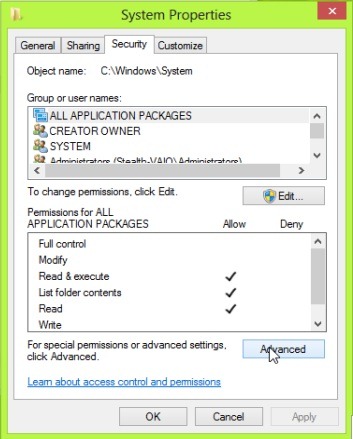
- Haga clic en el botón Avanzado, luego, en la ventana abierta, haga clic en el enlace Cambiar de la derecha Dueño
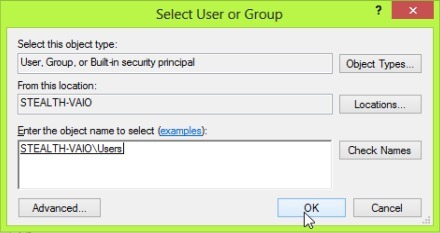
- INGRESAR el nombre del usuario con el que quieres tomar el control (para poder seleccionarlo de lista de objetos disponibles en el sistema, haga clic en Avanzado, luego Buscar ahora si haga doble clic en el usuario que desea convertir en propietario) y luego haga clic en DE ACUERDO
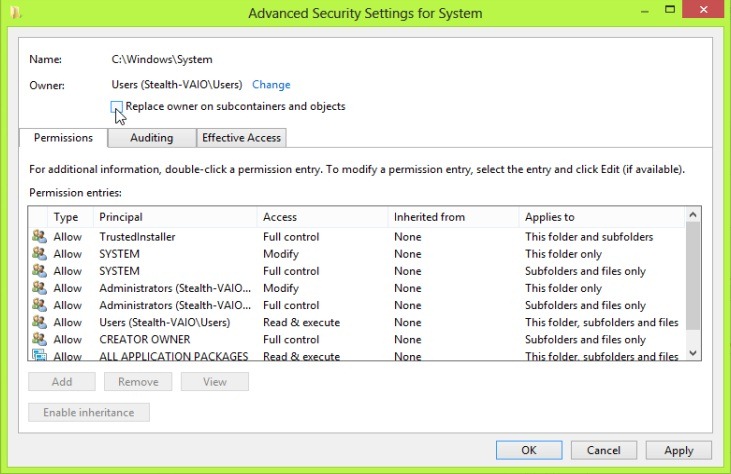
- Si desea cambiar el propietario de una carpeta del sistema, marque Reemplazar propietario en subcontenedores y objetos, luego haga clic en Aplicar
- en el mensaje de advertencia que se muestra, haga clic en DE ACUERDO, luego haga clic nuevamente DE ACUERDO

¿Cómo podemos cambiar los permisos de un archivo o carpeta del sistema?
después de que tengo tomó el control (cambiado de dueño) en un archivo o carpeta del sistema, podemos También modificamos sus permisos.
- haga clic de nuevo Avanzado (en tab-ul Seguridad DE Propiedades) Luego haga clic en el botón Cambiar permiso
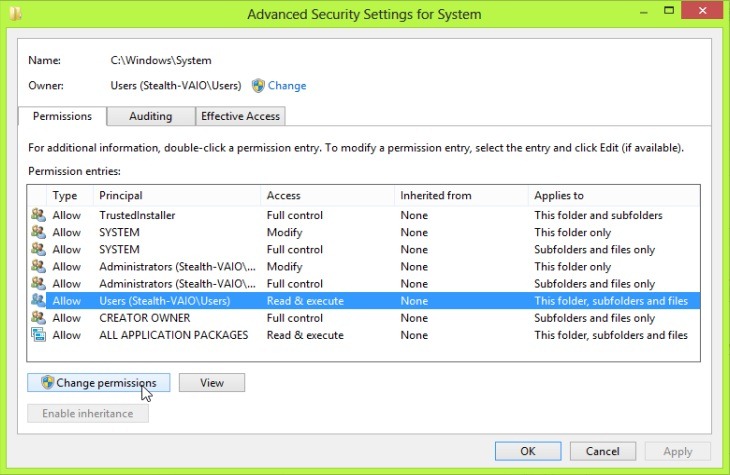
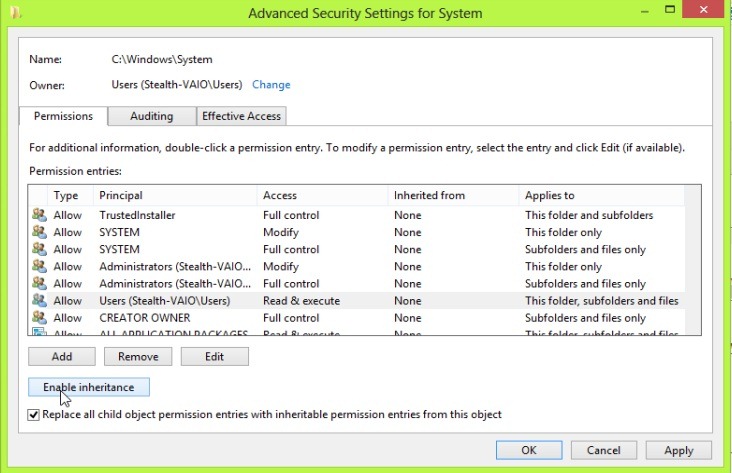
- en la siguiente ventana, seleccione el usuario al que desea cambiar los permisos, haga clic en el botón Habilitar herencia, garrapata Reemplace todas las entradas de permisos de objetos secundarios con entradas de permisos heredables de este objeto, luego haga clic en el botón Editar
- Se abrirá una ventana en la que podrás modificar. permisos básicos del usuario para ese archivo/carpeta del sistema. En caso de que quieras agregar permisos avanzados (no recomendado si no tienes idea de lo que estás haciendo), haz clic en el enlace Mostrar permisos avanzados.
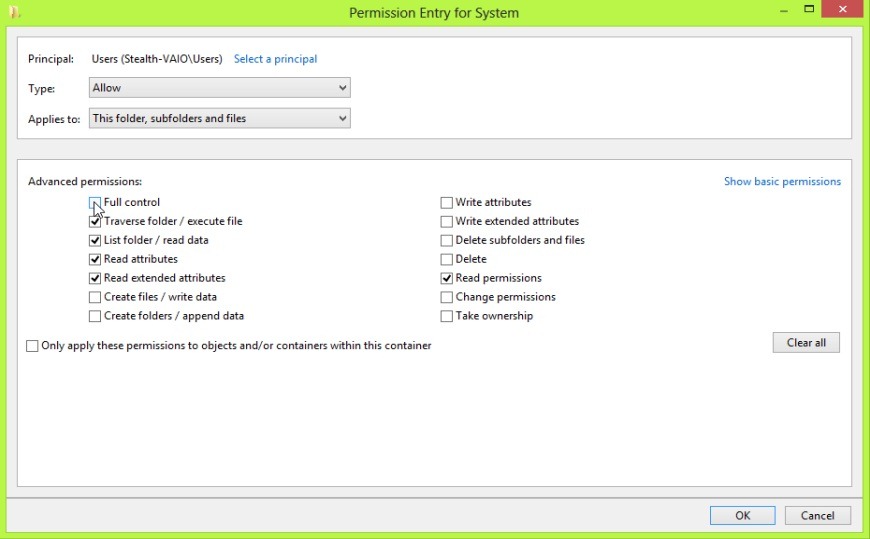
- Una vez que haya terminado de configurar los permisos, haga clic en DE ACUERDO.
Nota: Tenga en cuenta que cuando realiza cambios en los permisos de un archivo o carpeta del sistema, pueden comprometer la seguridad del sistema o provocar errores. Es por eso que se recomienda que antes de realizar cualquier cambio, cree un punto de restauración para poder restaurar el sistema en caso de algún problema.
Configuración de sigilo – Cómo tomar propiedad y control total de los archivos del sistema de Windows 8


También te puede interesar...

un pensamiento sobre “¿Cómo podemos cambiar el propietario y tomar el control de los archivos del sistema en Windows 8?”